
短い答え
影を減らし、人物を残す
写真から人の影を消すには、まず変えたい暗い形と、守るべき人物を分けて考えます。人物の輪郭が壁や歩道、背景に落ちる場合、目的は影の形を柔らかくすることです。影を作った人物を消すことではありません。光の方向と影の端を見て、修正前の元画像を保存してから作業を始めます。
このページでは人物の形をした投影影と、近くに写ったスマートフォンやカメラの影を扱います。人物を写真から消す方法や、顔だけを明るくする方法とは別の作業です。写真から人の影を消すときは強度を控えめにし、髪や服の輪郭、背景の模様を拡大して確認してから全体を比較します。
形を見分ける
写真の人影とは何かを見分ける
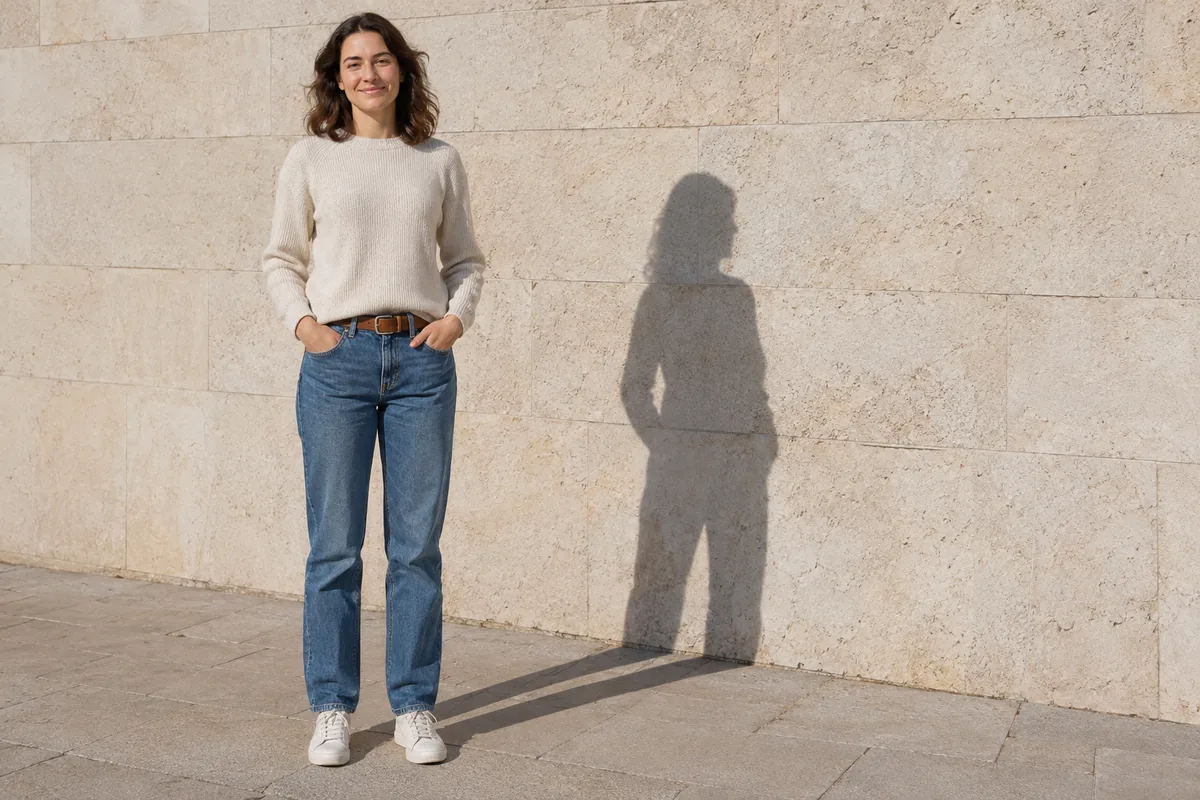
人の投影影は、人物が光を遮って壁や床にできる輪郭や暗い領域です。人物の後ろの壁に出たり、歩道に長く伸びたり、撮影者が光と景色の間に立つことで手前に現れたりします。人物が画面の外にいても形だけが残ることがあります。顔や体そのものが暗い状態とは違い、肌、髪、服の形に沿う暗さを明るくすると被写体の情報まで変わってしまいます。
写真から人の影を消す前に、影の外側と下にある表面を確認します。平らな壁は直しやすい一方、レンガ、葉、文字、模様のある床は元の情報を推測しなければなりません。影が髪や服に触れる場合は境界を保護し、離れている部分だけを弱めます。靴の下の柔らかな接地影は、人物が浮いて見えないように残すことがあります。
- 壁、床、背景に出た人物のシルエット。
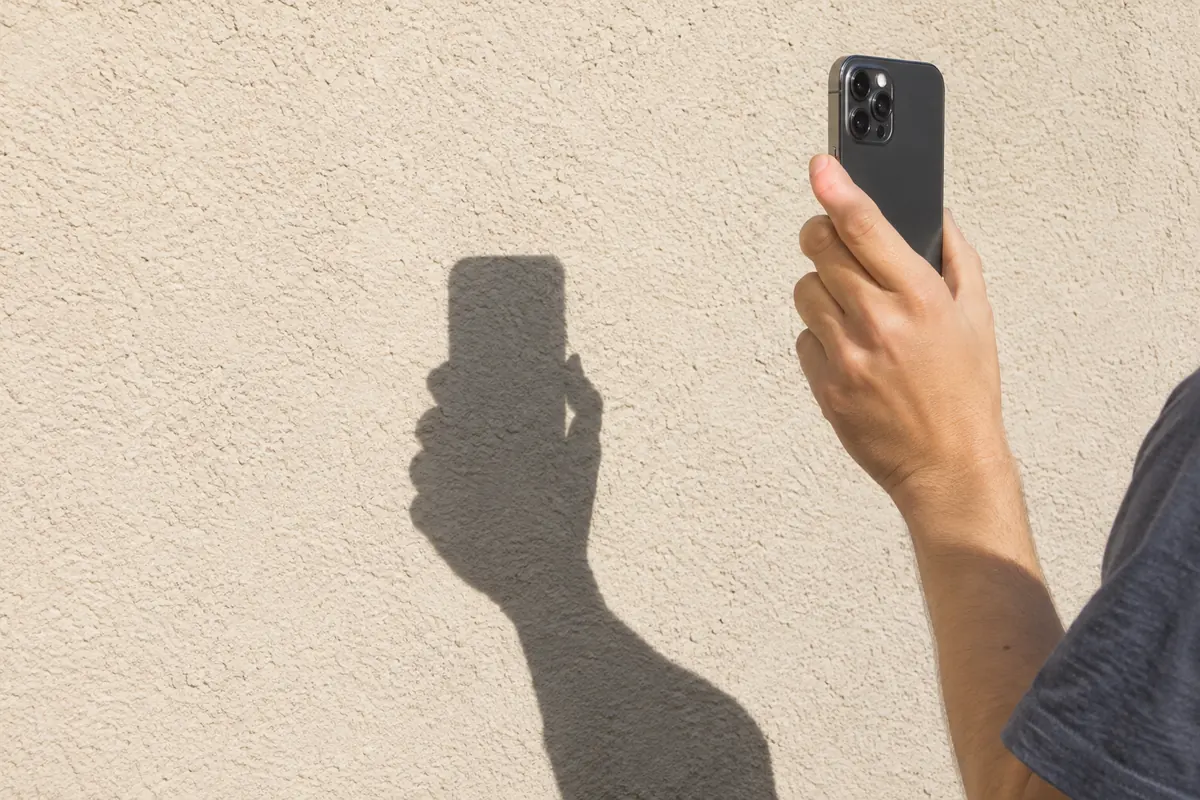
- 画面の端に出るスマートフォンやカメラの小さな影。
- 肌、髪、服そのものにある被写体の陰影。
- 足元の自然な接地影と光のグラデーション。
- 影の中に隠れている線、文字、表面の模様。
限界を知る
背景の影を消すと不自然に見える理由
影には、光の方向、距離、素材、立体感の情報が含まれています。影を消す作業は、明るさだけを変える作業ではありません。白い壁では滑らかな色のつながりを再構成し、木の机では木目を壊さず、タイルでは繰り返しの線を合わせる必要があります。狭い境界では、ラベル、髪の毛、透明な縁が背景の暗い部分と誤認されることもあります。
最も強い設定が最適とは限りません。強く補正すると、物の周りに白い縁が出たり、商品の底が消えたり、人物が壁に貼り付いたように見えたりします。まず中程度の修正から始め、実際に掲載する大きさで確認してください。元画像を保存しておけば、弱い設定を試すか、編集を使わない判断もできます。
ほとんど黒い影は特に慎重に扱います。カメラが情報を記録できなかった領域では、近くの画素から色や質感を推測する必要があります。文字、模様、硬い線は推測のずれを見つけやすい部分です。目標は使いやすく自然な写真であり、隠れていた細部が完全に復元されるという保証ではありません。
- 被写体と壁・床の境界に明るい縁がないか確認する。
- 木目、タイル、レンガ、布の繰り返し模様を見る。
- 文字、ラベル、髪、ストラップ、透明な縁を拡大する。
- 商品が面に触れて見え、宙に浮いていないか確認する。
- ダウンロードしたファイルも見る。圧縮で小さな違和感が目立つことがある。
次の影を防ぐ
次回の撮影で背景をきれいにする方法
撮り直せない写真では編集が役立ちますが、光の置き方を変えるほうが強い補正より早いことがあります。小さなフラッシュを近い壁に向けず、光源を横または少し上に置きます。商品を背景から離すと、影が被写体のすぐ横に硬く出にくくなります。大きな窓に薄いカーテンをかける、ソフトボックスを使う、光を反射させると、境界が広がり自然に整えやすくなります。
撮影者自身の位置も確認します。被写体に近いスマートフォンやカメラは光を遮り、背景に機器の形を落とします。少し横へ移動する、光を高くする、タイマーを使うなどして、光源と面の間から機器を外してください。書類は平らに置き、左右から均一に照らし、一つの角だけが強くならないようにします。
被写体と背景をすべて入れた予備カットも撮っておきます。狭いトリミングでは、暗部が物体に付いているのか面に投影されているのかを判断する境界が隠れます。全体の画像があれば、処理の手がかりが増え、補正で構図が変わった場合の安全な元画像にもなります。
- 壁に硬い輪郭が出るときは直接フラッシュを切る。
- 被写体と壁・背景の距離を広げる。
- 大きく柔らかな光を使い、同じ撮影では方向をそろえる。
- 影の境界をフレームの外へ切り落とさない。
- 書き出しや圧縮の前に元の撮影データを保存する。
補正を選ぶ
背景の影と被写体の影は、別の判断が必要
アップロード前に区別しておくと、背景向けの処理で顔や商品の質感を平らにする失敗を避けられます。
| 場面 | 対象になりやすい影 | 残すもの | 最初の確認 |
|---|---|---|---|
| 壁にスマートフォンの輪郭 | 背景への投影影 | 被写体の縁と壁の色 | 被写体の周りの縁 |
| 机の上に伸びた商品影 | 背景・投影影 | 小さな接地影 | 商品が置かれて見えるか |
| 顔にかかった影 | 被写体の光 | 肌、目、本人らしさ | 顔の縁と表情 |
| 紙の端にある暗い帯 | 背景・書類の影 | 文字と紙の境界 | 文字と紙の模様 |
| 透明PNGの暗い縁 | 背景または輪郭の影 | 透明部分と意図した線 | 別の色の背景での縁 |
慎重な手順
写真から人の影を消す五つの手順
Shadow Removerで写真から人の影を消すときも、レイヤー編集で行うときも、同じ順番で元画像と結果を確認します。
- 01
元画像を全体でアップロード
10MB以内のJPG、PNG、WebPを選びます。元のカメラファイルがあるなら、圧縮されたスクリーンショットは避けます。
- 02
背景 / ドキュメントを選ぶ
壁、床、背景、機器の影、紙の端にはこのモードを使います。複数の種類がある場合はAutoから始めます。
- 03
中程度の強さで始める
不要な形が残る場合だけ強度を上げます。控えめな補正のほうが質感と接地感を守りやすいです。
- 04
全体を比較する
仕切りを動かし、被写体、影の境界、模様、文字、面に触れる場所を確認します。
- 05
保存または元画像に戻す
最終サイズで自然に見えるときだけ保存します。被写体の影を消してしまったり、細部を作り過ぎたりしたら元画像を使います。
公開前の確認
背景の影を確認する五つのポイント
一見きれいでも、切り抜き、圧縮、背景色の変更で違和感が出ることがあります。毎回この確認を行います。
- 壁、床、背景が均一になり、表面の模様は残っている。
- 被写体の縁に白いハロー、黒いフリンジ、欠けた角がない。
- 位置と立体感に必要な小さな接地影が残っている。
- 文字、ラベル、髪、ストラップ、透明な縁が元画像と合っている。
- ダウンロードしたファイルが、プレビューだけでなく最終レイアウトでも自然に見える。
背景の影に関するFAQ
写真の人影についてよくある質問
投影影、スマートフォンの影、暗い部分に隠れた情報を扱うときの判断をまとめます。
背景の影を消すツールとは何ですか?
壁、床、机、背景紙、ページに投影された不要な暗部を弱める編集手順です。暗い画素をすべて白くするのではなく、被写体と自然な立体感を残すことを目指します。
壁に映ったスマートフォンの影は消せますか?
多くの場合は可能です。全体の写真をアップロードし、背景 / ドキュメントを選びます。壁、被写体の輪郭、接地部分を比較してください。濃い影では壁の情報が隠れているため、薄い跡が残ることがあります。
商品写真の背景影を消して、商品を浮かせないことはできますか?
できます。ただし、置かれている場所を説明する柔らかな接地影は残すと自然です。底の影をすべて消すと切り抜きのように見えるため、カタログの背景色で確認してください。
顔の影にも背景モードを使えますか?
顔にかかった帽子、手、横からの光の影は被写体の照明です。人物向けの処理を使い、肌の質感、目、表情、本人らしさを確認してください。
強い補正のあとにハローが出るのはなぜですか?
影が被写体の境界に重なっていたり、元の質感が隠れていたりするためです。強度を下げ、より明るい元画像を使い、保存ファイルを最終サイズで確認します。
PDFや一括処理にも対応していますか?
このページから案内する画像フローは、一度に一枚のJPG、PNG、WebPを扱います。PDFと一括処理は対象外です。
背景の影を消す機能は無料ですか?
Shadow Removerを開いて処理の流れを確認できます。実際の処理とダウンロードにはログインやクレジットが必要な場合があります。料金ページで現在の選択肢を確認してください。
影が検出されないときはどうしますか?
元画像を残し、よりはっきりした写真や別の強度を試します。ごく小さな明暗差を安全に分離できない場合、無理に処理すると違和感が増えることがあります。