
Risposta breve
Riduci l'ombra, conserva la persona
Per rimuovere l'ombra umana da una foto, separa prima la forma scura da modificare dal soggetto da proteggere. La sagoma di una persona può cadere su un muro, un marciapiede o una parte dello sfondo. L'obiettivo è ammorbidire o togliere quella forma senza cancellare chi l'ha generata. Osserva la direzione della luce e conserva l'originale prima di applicare una correzione.
Questa guida riguarda le ombre a forma di persona e le sagome vicine di telefoni o fotocamere. Non spiega come eliminare una persona dalla foto né come schiarire soltanto l'ombra sul viso. Quando vuoi rimuovere l'ombra umana da una foto, parti da una forza moderata, proteggi capelli e vestiti e confronta l'inquadratura intera prima del download.
Leggi la scena
Riconoscere un'ombra umana proiettata
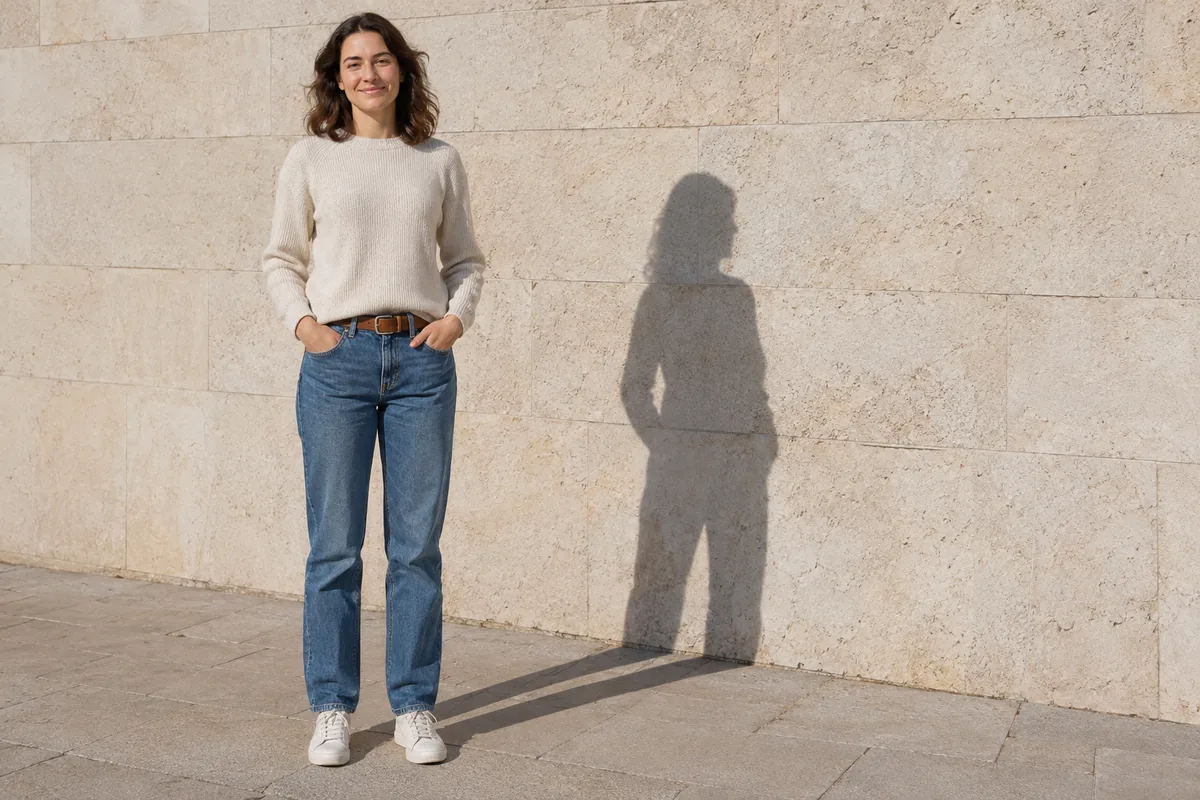
Un'ombra umana proiettata è il contorno o l'area scura che una persona crea bloccando la luce su una superficie. Può comparire sul muro dietro il soggetto, allungarsi sul marciapiede o entrare in primo piano quando il fotografo si trova tra la luce e la scena. La forma può restare riconoscibile anche se la persona è fuori dall'inquadratura. È diversa da un volto o un corpo sottoesposto: schiarire un'oscurità che segue pelle, capelli o vestiti modifica il soggetto.
Prima di rimuovere l'ombra umana da una foto, segna il bordo e controlla cosa c'è sotto. Un muro liscio è più semplice da ricostruire di mattoni, foglie, lettere o un pavimento decorato. Se l'ombra tocca capelli o vestiti, proteggi quel limite e correggi solo la parte separata. Una piccola ombra di contatto sotto le scarpe può mantenere profondità ed evitare che la persona sembri sospesa.
- Sagoma umana proiettata su muro, pavimento o sfondo.
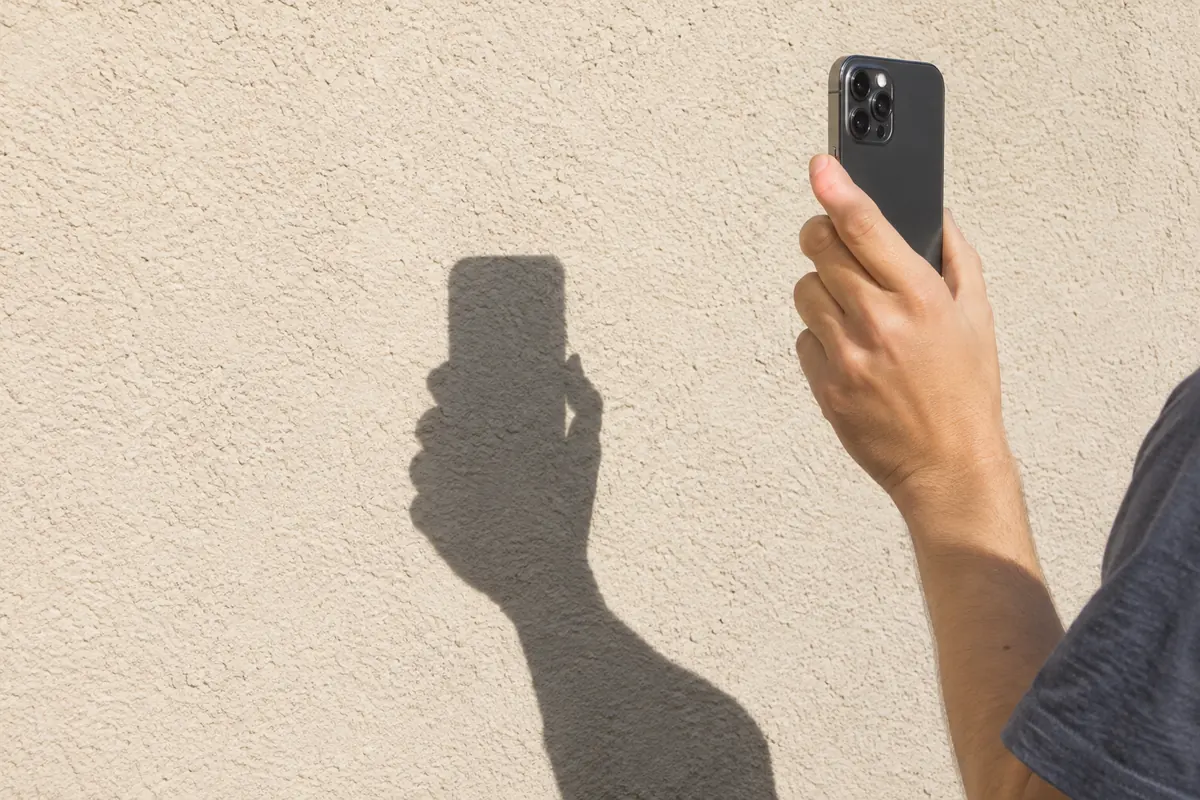
- Ombra compatta di telefono o fotocamera vicino al bordo.
- Ombra del soggetto su pelle, capelli o vestiti.
- Ombra di contatto morbida che mantiene la persona ancorata.
- Texture, linee o lettere nascoste nella zona scura.
Conosci i limiti
Perché rimuovere le ombre dallo sfondo può sembrare finto
Un’ombra contiene informazioni su direzione della luce, distanza, materiale e profondità. Rimuoverla cambia più della luminosità. Su un muro liscio bisogna ricostruire una transizione uniforme. Sul legno non si devono spezzare le venature; sulle piastrelle le linee devono continuare. Un’etichetta, un capello o un bordo trasparente può essere scambiato per un dettaglio scuro dello sfondo quando il passaggio è stretto.
La forza massima non è sempre la migliore. Una correzione aggressiva può creare un alone chiaro, cancellare la base del prodotto o far sembrare il ritratto incollato al muro. Parti con un valore equilibrato, guarda l’immagine alla dimensione di pubblicazione e aumenta solo se serve davvero. Conserva l’originale per provare un valore più leggero o rinunciare alla modifica.
Le ombre quasi nere richiedono più attenzione. Quando la fotocamera ha registrato poche informazioni, il sistema deve dedurre colore e texture dai pixel vicini. Motivi, testo e bordi netti rendono visibili queste ipotesi. L’obiettivo realistico è una foto più pulita e utilizzabile, non la garanzia di recuperare esattamente ogni dettaglio nascosto.
- Cerca aloni dove il soggetto incontra muro o pavimento.
- Controlla venature del legno, piastrelle, mattoni e tessuti ripetuti.
- Verifica testo, etichette, capelli, cinghie e bordi trasparenti.
- Assicurati che il prodotto tocchi ancora la superficie e non sembri sospeso.
- Guarda il file scaricato: la compressione può far emergere piccoli difetti.
Evita la prossima ombra
Come fotografare uno sfondo più pulito la prossima volta
La modifica aiuta quando la scena non si può ripetere, ma spostare la luce spesso fa risparmiare più tempo di una correzione forte. Metti la fonte di lato e leggermente sopra invece di puntare un piccolo flash verso un muro vicino. Allontana il prodotto dal fondale, così l’ombra cade dietro. Una grande finestra con tenda, una softbox o una lampada riflessa crea un passaggio ampio che si riduce senza rovinare i bordi.
Controlla anche la tua posizione. Telefono o fotocamera vicini al soggetto possono bloccare la luce e proiettare una sagoma sul fondo. Spostati di lato, alza la luce o usa un timer. Per i documenti, tieni il foglio piatto, illumina entrambi i lati ed evita una lampada intensa su un solo angolo.
Scatta un fotogramma aggiuntivo con soggetto e sfondo interamente visibili. Un ritaglio stretto può nascondere il bordo che distingue un’area scura attaccata all’oggetto da una proiettata sulla superficie. L’immagine completa dà più contesto all’eliminatore e resta un’alternativa sicura se la correzione cambia la composizione.
- Spegni il flash diretto se crea una sagoma dura sul muro.
- Aumenta la distanza tra soggetto e parete o fondale.
- Usa una fonte ampia e morbida con direzione costante nella serie.
- Mantieni tutto il limite dell’ombra nell’inquadratura.
- Conserva lo scatto originale prima di esportare o comprimere.
Scegli la correzione
Le ombre dello sfondo e quelle del soggetto richiedono scelte diverse
Fai questa distinzione prima del caricamento per evitare che il modo sfondo appiattisca volto, texture o profondità.
| Situazione | Obiettivo probabile | Da preservare | Controlla prima |
|---|---|---|---|
| Sagoma del telefono sul muro | Ombra proiettata sullo sfondo | Bordo del soggetto e colore del muro | Alone attorno al soggetto |
| Ombra lunga del prodotto sul tavolo | Ombra del fondale | Piccola ombra di contatto | Prodotto ancora appoggiato |
| Ombra sul volto | Luce del soggetto | Texture, occhi e somiglianza | Bordi ed espressione |
| Fascia scura sul bordo della pagina | Ombra di sfondo/documento | Lettere e bordo del foglio | Testo e carta deformata |
| Ombra in PNG trasparente | Bordo o sfondo | Trasparenza e contorno | Frangia scura su altro fondo |
Flusso prudente
Come rimuovere l'ombra di una persona in cinque passaggi
Usa Shadow Remover per rimuovere l'ombra umana da una foto e fai lo stesso controllo se lavori con un editor a livelli.
- 01
Carica la fonte completa
Scegli un JPG, PNG o WebP nitido fino a 10 MB. Evita una schermata compressa se hai il file originale.
- 02
Scegli Sfondo / Documento
Usa questo modo per pareti, pavimenti, fondali, sagome del telefono e bordi della pagina. Auto va bene per scene miste.
- 03
Inizia con una forza equilibrata
Aumenta solo se la forma indesiderata è ancora evidente. Una correzione moderata protegge meglio texture e appoggio.
- 04
Confronta l’intera inquadratura
Trascina il divisore e controlla soggetto, limite dell’ombra, motivi, testo e punto di contatto con la superficie.
- 05
Scarica o conserva l’originale
Scarica solo se il risultato è naturale alla dimensione finale. Se l’ombra appartiene al soggetto o compaiono dettagli inventati, conserva l’originale.
Prima di pubblicare
Controllo in cinque punti per un’ombra di sfondo
Un’immagine può sembrare pulita e fallire dopo un ritaglio, una compressione o un nuovo colore di fondo. Ripeti questo controllo ogni volta.
- Parete, pavimento o fondale è più uniforme senza perdere texture.
- Il bordo del soggetto non ha alone chiaro, frangia scura o angoli mancanti.
- Resta una piccola ombra di contatto quando mostra posizione e profondità.
- Etichette, testo, capelli, cinghie e bordi trasparenti corrispondono ancora all’originale.
- Il file scaricato funziona nel layout finale, non solo nell’anteprima.
FAQ sulle ombre di sfondo
FAQ sulle ombre umane nelle foto
Risposte su sagome proiettate, ombre del telefono e limiti nel ricostruire una scena fotografata.
Che cos’è un eliminatore di ombre dello sfondo?
È un flusso di modifica che riduce l’oscurità proiettata su parete, pavimento, tavolo, fondale o pagina. Dovrebbe conservare soggetto e profondità utile invece di schiarire ogni pixel scuro.
Posso togliere l’ombra del telefono da una parete?
Di solito sì. Carica la foto completa e scegli Sfondo / Documento. Confronta parete, bordo e contatto. Una sagoma molto scura può lasciare una macchia morbida perché la texture originale era nascosta.
Posso togliere l’ombra di fondo da un prodotto senza farlo sembrare sospeso?
Sì, ma lascia una piccola ombra di contatto quando spiega dove il prodotto è appoggiato. Cancellare tutta la base può farlo sembrare ritagliato. Verifica il risultato sul colore usato nel catalogo.
Devo usare il modo sfondo per un’ombra sul viso?
No. Ombra di cappello, mano o luce laterale appartiene all’illuminazione del soggetto. Usa un flusso ritratto e controlla identità, texture ed espressione.
Perché compare un alone dopo una correzione forte?
L’ombra può attraversare il bordo o nascondere la texture originale. Abbassa la forza, usa una fonte più chiara e controlla il file salvato alla dimensione finale.
La pagina supporta PDF o lavorazione in batch?
Il flusso collegato accetta un JPG, PNG o WebP alla volta. PDF e batch non fanno parte del contratto immagini di questa pagina.
L’eliminatore di ombre è gratuito?
Puoi aprire Shadow Remover e vedere il flusso online. Elaborazione e download possono richiedere accesso e crediti; la pagina Prezzi mostra le opzioni attuali.
Cosa faccio se non viene rilevata alcuna ombra?
Conserva l’originale e prova un’inquadratura più chiara o un’altra intensità. Una variazione lieve della luce non sempre può essere separata senza rischi.