
Respuesta breve
Reduce la sombra, conserva a la persona
Para quitar sombra humana de una foto, identifica primero la forma oscura que quieres cambiar y el sujeto que debe quedar protegido. La silueta de una persona puede caer sobre una pared, una acera o una parte del fondo; el objetivo es suavizar o eliminar esa forma sin borrar a quien la produjo. Observa la dirección de la luz y conserva el archivo original antes de probar cualquier corrección.
Esta guía cubre sombras con forma de persona y siluetas cercanas de teléfonos o cámaras. No trata de eliminar a una persona de la imagen ni de aclarar únicamente la sombra de su cara. Para quitar sombra humana de una foto con un resultado creíble, usa una intensidad moderada, revisa el borde del sujeto y compara el encuadre completo antes de descargarlo.
Lee la escena
Qué cuenta como una sombra humana en una foto
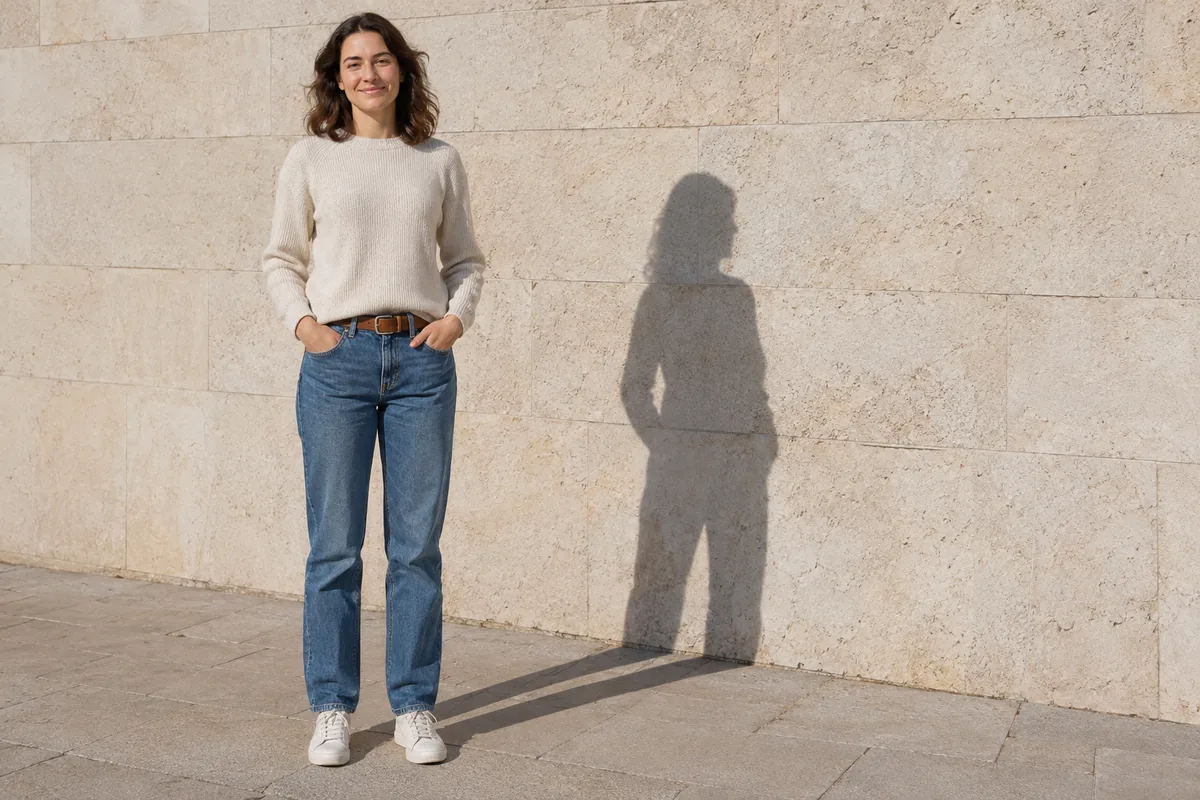
Una sombra humana proyectada es el contorno o la zona oscura que una persona impide que la luz alcance. Puede aparecer en una pared detrás del sujeto, alargarse por una acera o entrar en primer plano porque el fotógrafo está entre la luz y la escena. La forma puede ser reconocible aunque la persona que la proyecta esté fuera del encuadre. Es distinta de una cara o un cuerpo subexpuesto: si la oscuridad sigue la piel, el pelo o la ropa, levantarla cambia al sujeto.
Antes de quitar sombra humana de una foto, marca su borde y comprueba qué hay debajo. Una pared lisa se reconstruye mejor que ladrillos, hojas, letras o un suelo con dibujos. Si la sombra toca el pelo, la ropa o la cara, trata ese límite como una zona protegida y reduce solo la parte claramente separada. Una pequeña sombra de contacto bajo los zapatos puede conservar profundidad y evitar que la persona parezca flotando.
- Silueta humana sobre una pared, suelo o fondo.
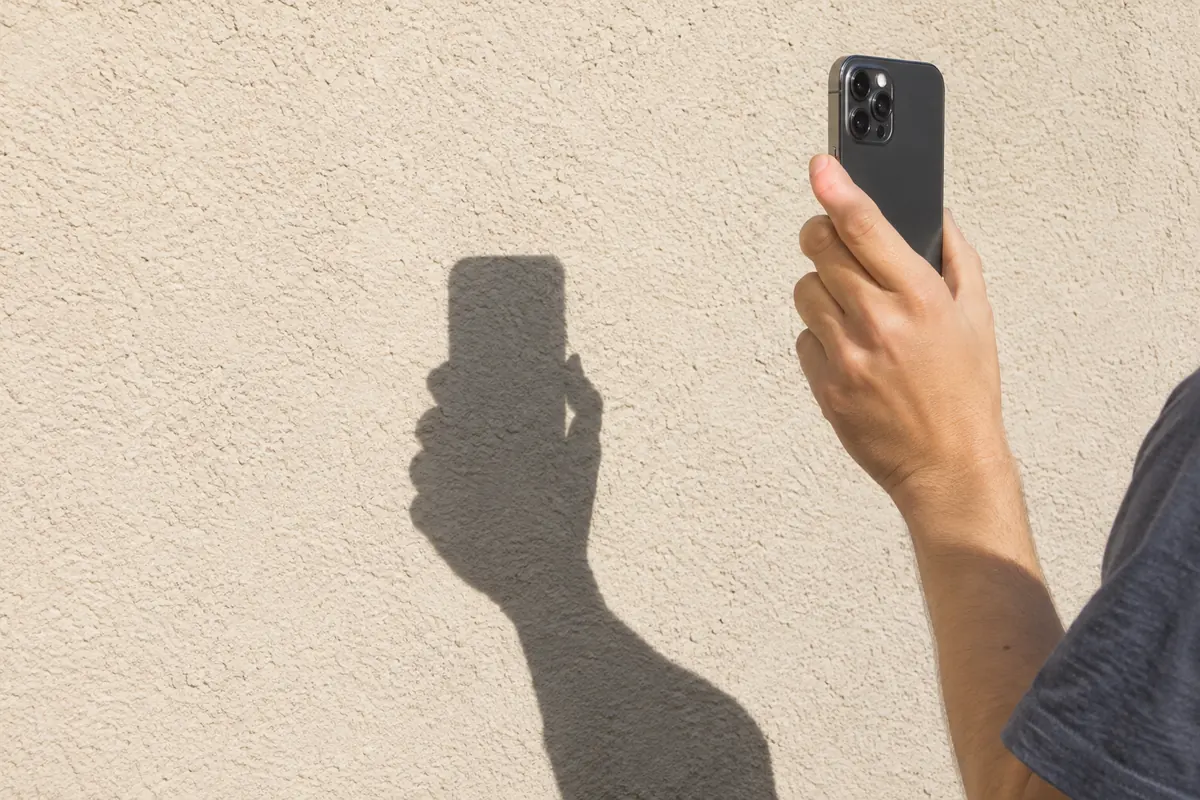
- Sombra compacta de un teléfono o una cámara cerca del borde.
- Oscuridad del sujeto en la piel, el pelo o la ropa.
- Sombra de contacto suave que mantiene a la persona apoyada.
- Textura, letras o líneas ocultas dentro de la zona oscura.
Conoce los límites
Por qué quitar una sombra de fondo puede verse falso
Una sombra contiene información sobre dirección de la luz, distancia, material y profundidad. Quitarla cambia más que el brillo. En una pared lisa, la herramienta puede reconstruir una transición de color uniforme. En una mesa de madera debe evitar romper las vetas. En un suelo con baldosas no debería deformar el patrón. Una etiqueta, un mechón de pelo o un borde transparente pueden confundirse con un detalle oscuro del fondo cuando el límite es estrecho.
La intensidad más alta no siempre es la mejor. Una corrección fuerte puede dejar un halo luminoso alrededor de un objeto, borrar su base o hacer que un retrato parezca pegado a la pared. Empieza con una reparación equilibrada, revisa el resultado al tamaño de publicación y decide si el riesgo de aumentar la intensidad merece la pena. Conserva el original para poder probar un ajuste más suave o descartar la edición.
- Busca halos donde el sujeto se une a la pared o al suelo.
- Revisa vetas de madera, baldosas, ladrillos y tejidos repetidos.
- Comprueba texto, etiquetas, pelo, correas y bordes transparentes.
- Confirma que el producto sigue tocando la superficie y no parece flotando.
- Mira el archivo descargado: la compresión puede revelar artefactos sutiles.
Evita la próxima sombra
Cómo fotografiar un fondo más limpio la próxima vez
Editar ayuda cuando el momento no se puede repetir, pero cambiar la luz suele ahorrar más tiempo que una corrección fuerte. Aleja la fuente de luz y colócala algo por encima en vez de apuntar un flash pequeño directamente a una pared cercana. Deja más distancia entre el producto y el fondo para que la sombra caiga detrás del objeto. Una ventana grande con cortina, una softbox o una lámpara rebotada crea una transición más amplia y fácil de corregir sin dañar los bordes.
Observa también tu posición. Un teléfono o una cámara cerca del sujeto puede bloquear la luz principal y colocar una silueta reconocible sobre el fondo. Da un paso lateral, eleva la luz o usa un temporizador para que el dispositivo deje de estar entre la fuente y la superficie. Para documentos, mantén la hoja plana, ilumina desde ambos lados y evita una lámpara intensa sobre una esquina.
- Desactiva el flash directo si crea una silueta dura en la pared.
- Aumenta la distancia entre el sujeto y la pared o el telón.
- Usa una fuente grande y suave y mantén la dirección de luz constante.
- Conserva todo el límite de la sombra dentro del encuadre.
- Guarda la captura original antes de exportar o comprimir.
Elige la corrección adecuada
Las sombras del fondo y del sujeto requieren decisiones distintas
Haz esta distinción antes de subir la foto. Evita que una corrección centrada en el fondo aplane un rostro, una textura de producto o una profundidad intencional.
| Situación | Objetivo probable | Qué conservar | Primera revisión |
|---|---|---|---|
| Silueta del teléfono en una pared | Sombra proyectada del fondo | Contorno del sujeto y color de pared | Halo alrededor del sujeto |
| Sombra larga de producto en mesa | Sombra de fondo o proyectada | Sombra de contacto suave | Que el objeto siga apoyado |
| Sombra sobre un rostro | Iluminación del sujeto | Textura, ojos y parecido | Bordes y expresión |
| Franja oscura en borde de página | Sombra de fondo/documento | Letras y límite de la hoja | Texto y textura deformada |
| Sombra en PNG transparente | Borde o sombra del fondo | Transparencia y contorno previsto | Franja oscura contra otro fondo |
Flujo cuidadoso
Cómo quitar la sombra de una persona de una foto en cinco pasos
Usa el flujo de Shadow Remover para quitar sombra humana de una foto y sigue la misma revisión si trabajas con un editor por capas.
- 01
Sube la fuente completa
Elige una imagen JPG, PNG o WebP nítida de hasta 10 MB. Evita una captura comprimida si tienes el archivo original de la cámara.
- 02
Selecciona Fondo / Documento
Usa este modo para paredes, suelos, fondos, siluetas de teléfono y bordes de página. Auto es un buen inicio para escenas mixtas.
- 03
Empieza con una reparación equilibrada
Aumenta la intensidad solo si la forma oscura sigue siendo evidente. Una corrección moderada suele proteger mejor la textura y el apoyo.
- 04
Compara todo el encuadre
Arrastra el divisor y revisa sujeto, límite de sombra, patrones, texto y el lugar donde el objeto toca la superficie.
- 05
Descarga o conserva el original
Descarga solo cuando el resultado parezca natural al tamaño final. Si la sombra pertenece al sujeto o aparecen detalles inventados, conserva el original.
Antes de publicar
Revisión de cinco puntos para una sombra de fondo
Un resultado puede parecer limpio de un vistazo y fallar al recortarlo, comprimirlo o colocarlo sobre otro color. Haz esta revisión cada vez.
- La pared, el suelo o el fondo es más uniforme sin perder su textura.
- El borde del sujeto no tiene halo claro, franja oscura ni esquinas ausentes.
- Queda una sombra de contacto pequeña cuando ayuda a mostrar posición y profundidad.
- Las etiquetas, textos, cabellos, correas y bordes transparentes siguen coincidiendo con el original.
- El archivo descargado funciona en el diseño final, no solo en la vista previa.
Preguntas sobre sombras de fondo
Preguntas frecuentes sobre sombras humanas en fotos
Respuestas sobre siluetas proyectadas, sombras de teléfonos y los límites de reconstruir una escena fotografiada.
¿Qué es un eliminador de sombras de fondo?
Es un flujo de edición que reduce la oscuridad proyectada sobre una pared, suelo, mesa, fondo o superficie de una página. Debe conservar el sujeto y la profundidad útil en vez de aclarar todos los píxeles oscuros.
¿Puedo quitar la sombra del teléfono de una pared?
Normalmente sí. Sube la foto completa y usa Fondo / Documento. Compara la pared, el contorno del sujeto y la zona de contacto. Una silueta muy oscura puede dejar un parche porque la textura original estaba oculta.
¿Puedo quitar la sombra del fondo de un producto sin que parezca flotando?
Sí, pero conserva una sombra de contacto suave si explica dónde está apoyado. Borrar toda la base puede hacer que el producto parezca recortado. Revisa el resultado contra el color de fondo de tu catálogo.
¿Debo usar el modo de fondo para una sombra en la cara?
No. La sombra de un sombrero, una mano o una luz lateral pertenece a la iluminación del sujeto. Usa un flujo de retrato y revisa identidad, textura y expresión.
¿Por qué queda un halo después de una corrección fuerte?
La sombra puede cruzar el borde del sujeto o esconder la textura original. Reduce la intensidad, usa una fuente más clara y compara el archivo guardado a su tamaño final.
¿La página admite PDF o procesamiento por lotes?
El flujo enlazado acepta una imagen JPG, PNG o WebP cada vez. PDF y lotes están fuera del contrato de imagen de esta página.
¿El eliminador de sombras es gratuito?
Puedes abrir Shadow Remover y revisar el flujo en línea. El procesamiento real y la descarga pueden requerir inicio de sesión y créditos; la página de precios muestra las opciones actuales.