
例
スマートフォンや物体の写真から影を消す
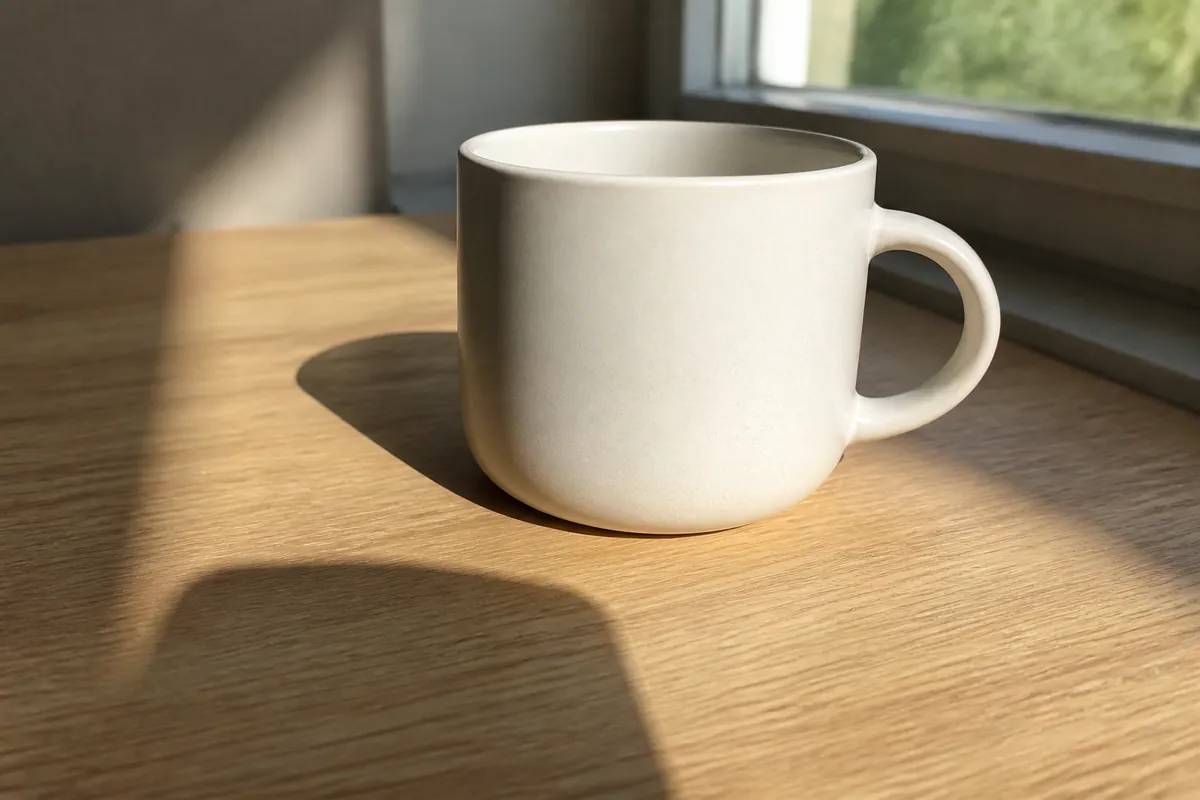
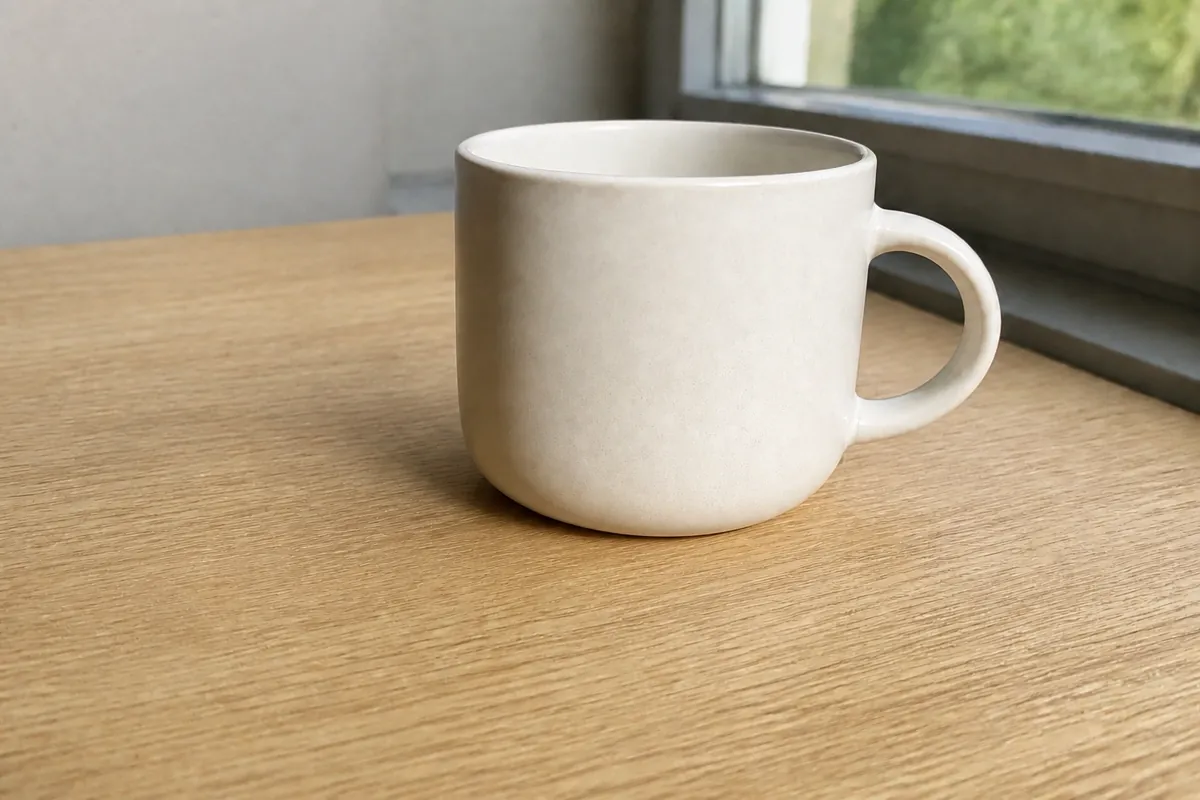
自動モードは、机、壁、近くの物体にできた人、スマートフォン、カメラの影を軽減します。被写体が浮いて見えないよう、接地部分を確認して必要な自然な影を残してください。
仕切り線をドラッグして処理前後を比較できます。細かく動かすには矢印キーを使ってください。
写真から影を消す必要があるときに、画像全体を平坦にしないよう補正できるオンライン影消しツールです。JPG、PNG、WebPをアップロードし、処理前後を比較して、修正強度を調整し、結果をダウンロードできます。
ドラッグ&ドロップ、またはクリックしてアップロード
JPG、PNG、WebPに対応 · 最大10MB JPG、PNG、WebPに対応 · 最大10MB例を試す:
影を消す比較例
写真から影を消す前に、位置を揃えた処理前後の例で、シャドーリムーバーが投影影、ポートレートの明暗、ページ端の影をどのように扱うか確認できます。被写体と切り抜きを揃えているため、ダウンロード前に補正の自然さを自分で判断できます。
例
自動モードは、机、壁、近くの物体にできた人、スマートフォン、カメラの影を軽減します。被写体が浮いて見えないよう、接地部分を確認して必要な自然な影を残してください。
仕切り線をドラッグして処理前後を比較できます。細かく動かすには矢印キーを使ってください。

例
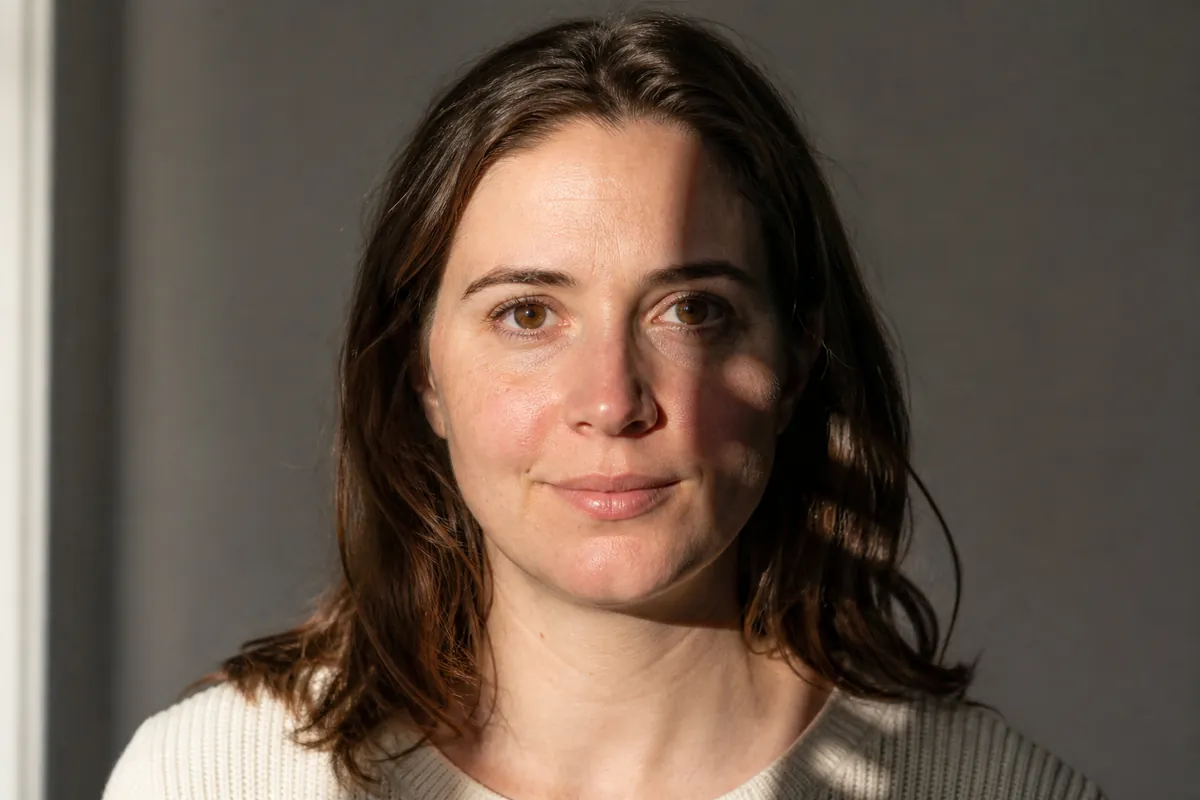
写真から影を消すときは顔・ポートレートを選び、弱めの強度から始めてください。不均一な横からの光を和らげながら、肌の質感、髪、顔の輪郭を消しすぎないようにできます。保存前に左右を比較してください。
仕切り線をドラッグして処理前後を比較できます。細かく動かすには矢印キーを使ってください。
例
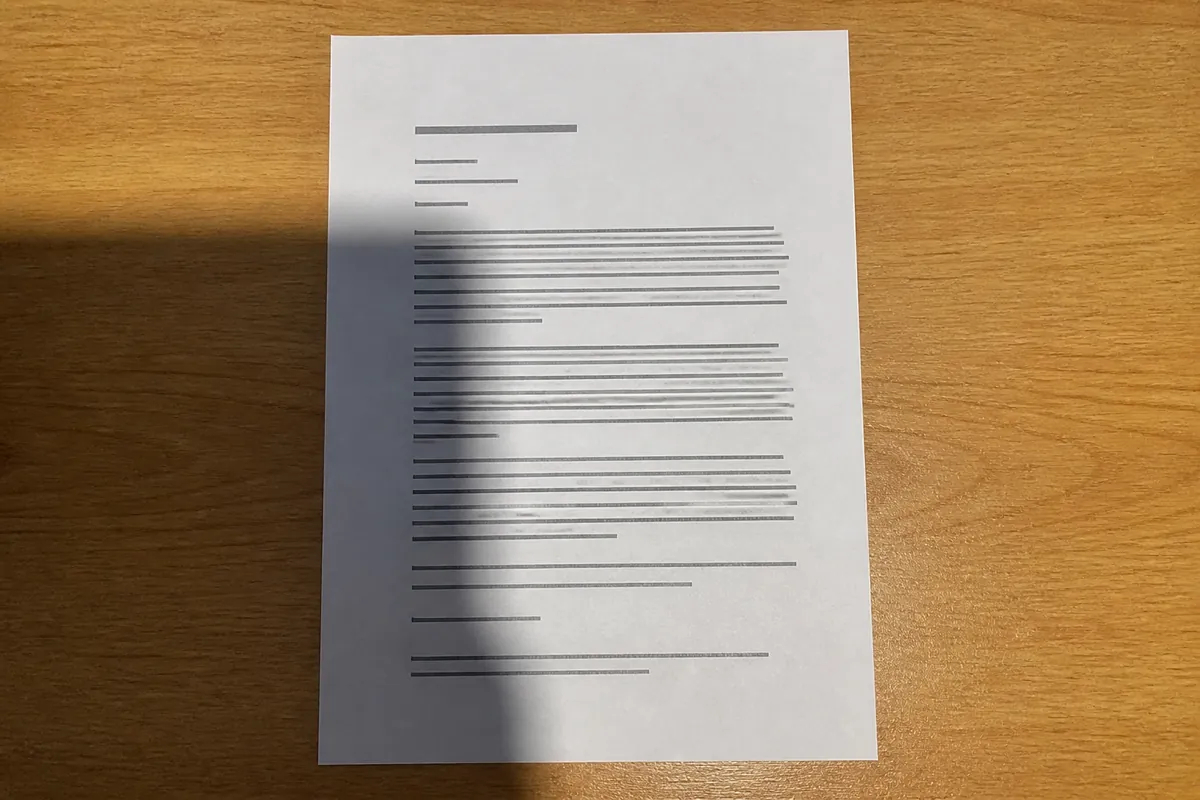
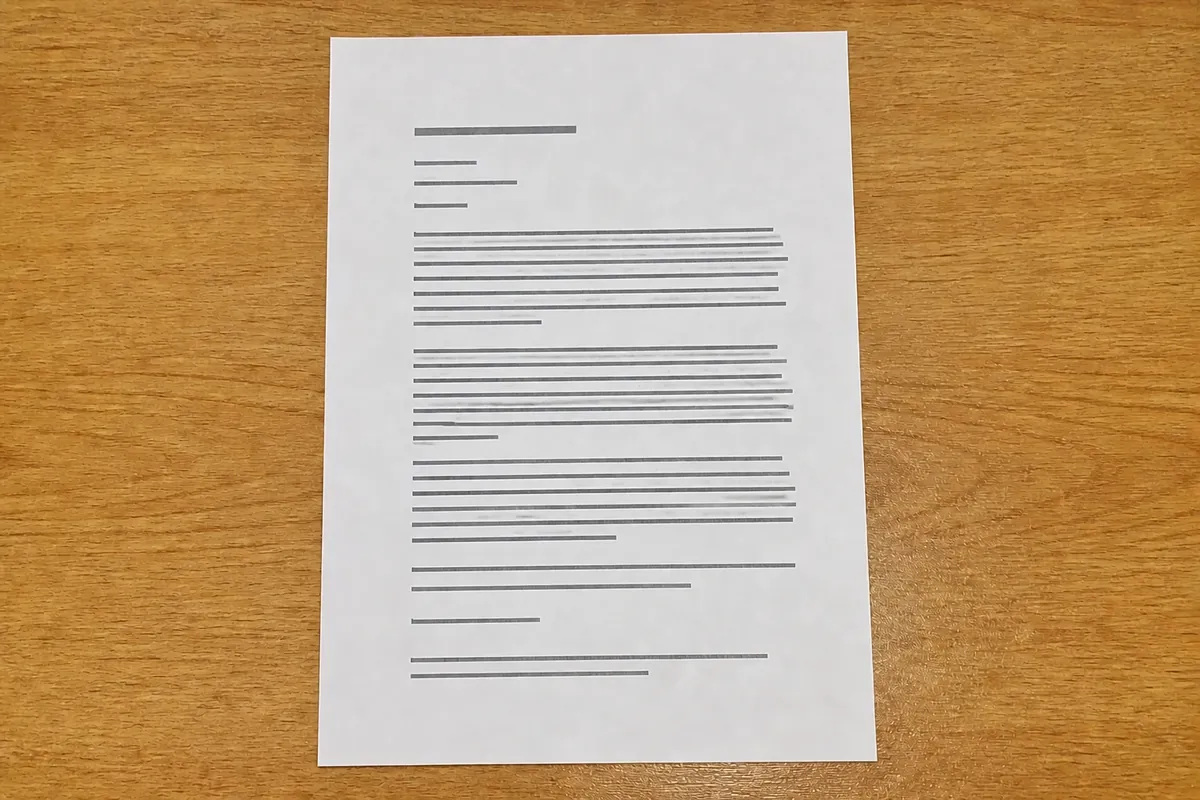
写真から影を消すには背景・書類モードを使い、スキャンしたページや撮影した書類の暗い帯を軽減できます。明るく平らに撮った画像ほど、文字、線、ページの境界を保ちやすくなります。
仕切り線をドラッグして処理前後を比較できます。細かく動かすには矢印キーを使ってください。
シャドーリムーバーの使い方
画像を平坦に見せずに写真から影を消すには、手順をシンプルにします。鮮明な画像を用意し、控えめな補正方向を選び、結果を確認し、自然に見えるときだけダウンロードしてください。元の画像は比較、再試行、安全な設定の選択に使えるよう保持されます。
写真から影を消すための鮮明なJPG、PNG、WebP画像を1枚アップロードします。ドラッグ&ドロップ、クリップボードからの貼り付け、端末からの参照、対応するモバイルブラウザーでの撮影が利用できます。
一般的な写真は自動から始めます。顔の明暗には顔・ポートレート、壁、床、ページ端には背景・書類を使います。不要な影がまだ目立つときだけ修正強度を上げてください。
比較カーテンをドラッグするか矢印キーを使って、影の境界、被写体の輪郭、顔の質感、文字、自然な接地影を確認します。
補正した画像が自然に見えたら「結果をダウンロード」を選びます。明確な影が検出されない場合は、元画像を残して、より鮮明な写真または別の修正強度をお試しください。
影を消す結果を良くするコツ
元の写真の状態によって、復元できるディテールが決まります。この写真で次の確認をすると、影消しツールが暗い部分を被写体、髪、布、文字、自然な接地影と見分けるのに役立ちます。影の境界が明瞭なら暗い部分をより穏やかに明るくでき、被写体本来の光も保ちやすくなります。明るく撮れた写真なら細かな変化も比較しやすく、弱め、バランス、強めのどの修正が適切か判断できます。
可能であればカメラの元ファイルを使います。輪郭が鮮明だと、投影影を髪、布、物体の細部、背景から分けやすくなります。
被写体全体と影の境界をフレームに入れてください。狭く切り取りすぎると、被写体の終わりと不要な影の始まりを判断しにくくなります。
強い補正が常に良いとは限りません。まずバランスで比較し、不要な影がまだ目立ち、重要な質感が自然に見える場合だけ強度を上げます。
商品や物体の写真では、柔らかな接地影が被写体を支えて見せることがあります。すべての暗い部分を消すと、きれいな写真でも不自然に見える場合があります。
影消しツールが変える部分
写真から影を消すとき、シャドーリムーバーは光の自然な変化をすべて消すのではなく、不要な暗い領域を対象にします。比較表示を使い、投影影を消すのか、ポートレートの光を和らげるのか、ページ端をきれいにするのか、小さな接地影を残すのかを判断してください。
人、スマートフォン、カメラ、近くの物体によって背景にできた広い影を軽減します。奥行きを保つため、接地部分の陰影は適度に残します。
控えめな強度で強い横光を和らげ、肌の質感、髪、顔の輪郭、元の表情が自然に見える状態を保ちます。
壁、机、本のページ、スキャン画像の不均一な暗部を整えます。見えている内容を書き換えたり、端の文字を壊したりしないよう確認してください。
物体の下の控えめな影は、奥行き、形、置かれている位置を伝えます。すべての影を消すと画像が平坦になる場合は、自然な影の設定を使います。
シャドーリムーバー よくある質問
写真の影を消す方法、対応形式、ポートレート、自然な接地影、プライバシー、ダウンロードについての回答です。
はい。写真から影を消す結果を、対応画像を使ってプレビューし、処理前後を比較して、処理済み画像をダウンロードできます。サーバー処理や高画質処理にはアカウントまたはクレジットが必要になる場合があります。
はい。ホームページは10MBまでのJPG、PNG、WebP画像に対応しています。HEIC、PDF、一括アップロードは、この最初の画像専用リリースの対象外です。
不要なスマートフォン、カメラ、人、物体、背景の影を軽減するよう設計されています。影と被写体が分かれていて、輪郭が分かる程度に写真が鮮明な場合に、より良い結果が得られます。
ポートレートでは弱めの修正強度を使い、ダウンロード前に比較してください。シャドーリムーバーは顔の形と肌の質感を保ちながら不均一な光を和らげますが、すべてのポートレートで完璧な結果を保証するものではありません。
はい。「自然な影を残す」をオンにすると、強い背景影を軽減しながら被写体の下の柔らかな接地影を残せます。
元の画像を利用できるようにして、強い影が検出されなかったことを説明します。別の修正強度を試すか、より明瞭な写真をアップロードできます。
選択したファイルは送信または削除するまでブラウザー内に残ります。一時処理、サービス提供者、保存期間、アップロード内容の学習利用については、プライバシーポリシーをご確認ください。
非常に暗い影は、元のカメラが記録していない色や質感を隠します。その部分を過度に補正するとハローや平坦な肌が生じるため、修正強度を調整し、ダウンロード前に比較する設計になっています。