
짧은 답변
그림자는 줄이고 인물은 남기기
사진에서 사람 그림자 제거를 시작할 때는 바꾸려는 어두운 형태와 보호해야 하는 인물을 먼저 나눠 봅니다. 사람의 실루엣이 벽, 보도, 바닥에 드리워졌다면 목표는 그 투영 형태를 부드럽게 하거나 없애는 것입니다. 그림자를 만든 사람을 지우는 작업이 아닙니다. 빛의 방향과 그림자 가장자리를 확인하고 원본을 복사한 뒤 보정을 시작하세요.
이 안내서는 사람 모양의 투영 그림자와 가까운 휴대폰·카메라 그림자를 다룹니다. 사진에서 사람을 삭제하거나 얼굴에 생긴 음영만 밝게 하는 방법과는 다릅니다. 사진에서 사람 그림자 제거 작업을 할 때는 강도를 낮게 시작하고, 사진에서 사람 그림자 제거 결과의 머리카락, 옷, 인물 가장자리, 배경 무늬를 확대해 살핀 다음 전체 장면을 비교하세요.
장면 읽기
사진 속 사람 투영 그림자 구분하기
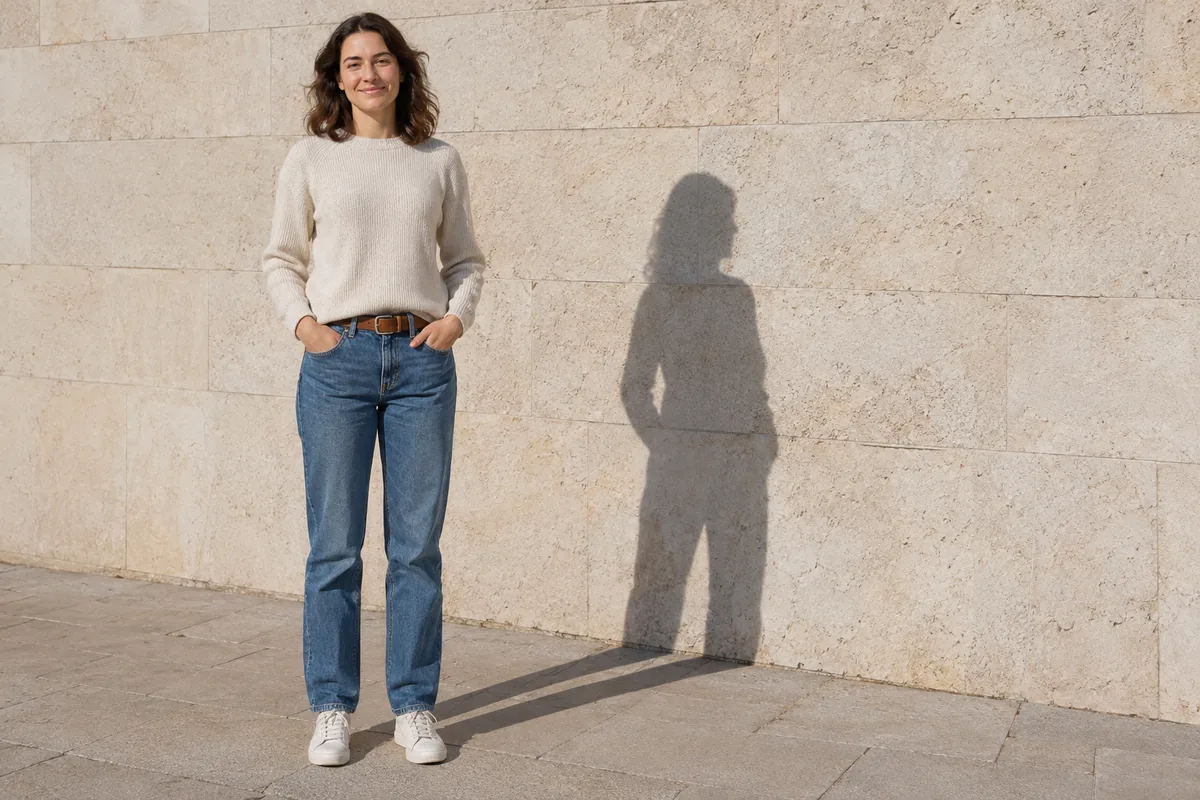
사람 투영 그림자는 인물이 빛을 가려 벽이나 바닥에 만든 윤곽과 어두운 영역입니다. 인물 뒤의 벽에 나타나거나 보도 위로 길게 늘어나며, 촬영자가 빛과 장면 사이에 있을 때 화면 앞쪽에도 생길 수 있습니다. 인물이 화면 밖에 있어도 형태만 남을 수 있습니다. 얼굴이나 몸 자체가 어두운 노출 부족과는 다릅니다. 피부, 머리카락, 옷의 선을 따라 있는 어둠을 밝히면 피사체 정보까지 바뀝니다.
사진에서 사람 그림자 제거를 하기 전에 그림자 외곽과 그 아래 표면을 확인합니다. 매끈한 벽은 벽돌, 잎, 글자, 무늬 바닥보다 복원이 쉽습니다. 그림자가 머리카락이나 옷에 닿으면 그 경계를 보호하고 분리된 부분만 줄입니다. 신발 아래의 부드러운 접지 그림자는 인물이 떠 보이지 않도록 남겨야 할 수 있습니다.
- 벽, 바닥, 배경에 드리운 사람 실루엣.
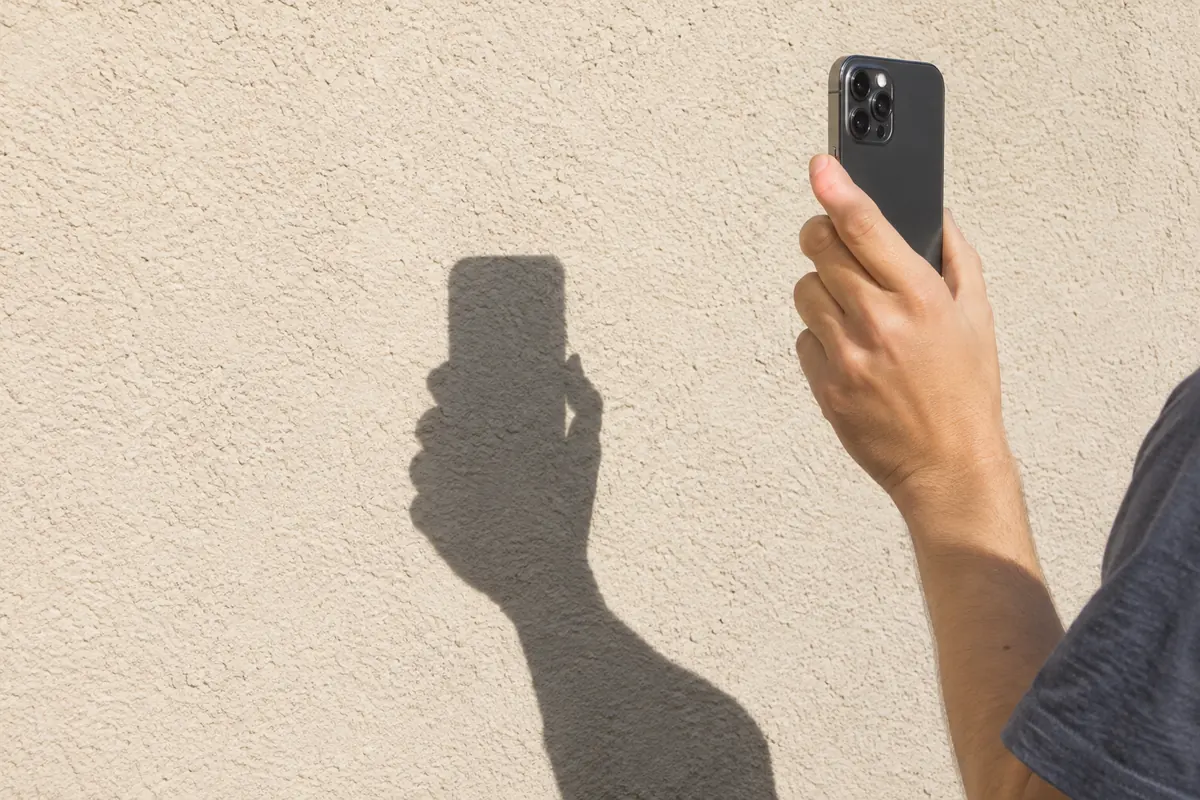
- 화면 가장자리에 보이는 휴대폰이나 카메라 그림자.
- 피부, 머리카락, 옷에 생긴 인물 음영.
- 인물이 바닥에 서 있음을 보여 주는 접지 그림자.
- 어두운 부분에 가려진 선, 글자, 표면 무늬.
한계 이해하기
배경 그림자 제거가 가짜처럼 보일 수 있는 이유
그림자에는 빛의 방향, 거리, 재질, 깊이 정보가 들어 있습니다. 그림자를 없애는 일은 밝기만 바꾸는 작업이 아닙니다. 매끈한 벽에서는 색의 연결을 다시 만들고, 나무에서는 나뭇결을 지키며, 타일에서는 반복 선을 이어야 합니다. 경계가 좁으면 라벨, 머리카락, 투명한 가장자리가 배경의 어두운 세부로 잘못 인식될 수 있습니다.
가장 강한 설정이 항상 좋은 결과를 만들지는 않습니다. 강하게 보정하면 물체 주변에 밝은 테두리가 생기거나 상품 바닥이 사라지고 인물이 벽에 붙은 것처럼 보일 수 있습니다. 중간 강도에서 시작해 실제 게시 크기로 확인한 뒤 필요한 경우에만 높이세요. 원본을 저장하면 약한 설정을 다시 시도하거나 편집을 사용하지 않을 수 있습니다.
거의 검은 그림자는 특히 조심해야 합니다. 카메라가 기록하지 못한 영역에서는 주변 픽셀로 색과 질감을 추정합니다. 글자, 무늬, 날카로운 선에서 이런 추정의 차이가 쉽게 드러납니다. 현실적인 목표는 더 깨끗하고 쓸 수 있는 사진이며, 숨겨진 모든 세부가 정확히 복원된다는 보장은 아닙니다.
- 피사체와 벽·바닥 경계에 밝은 후광이 없는지 확인하세요.
- 나뭇결, 타일, 벽돌, 반복되는 천 무늬를 살펴보세요.
- 글자, 라벨, 머리카락, 끈, 투명한 가장자리를 확대하세요.
- 상품이 표면에 닿아 보이고 떠 있지 않은지 확인하세요.
- 다운로드한 파일도 확인하세요. 압축 때문에 작은 오류가 커질 수 있습니다.
다음 그림자 예방하기
다음 촬영에서 배경을 더 깨끗하게 만드는 방법
다시 찍을 수 없는 사진에는 편집이 도움이 되지만, 조명을 바꾸는 것이 강한 보정보다 빠를 때가 많습니다. 작은 플래시를 가까운 벽에 직접 향하지 말고 광원을 옆이나 약간 위에 둡니다. 상품을 배경에서 떨어뜨리면 그림자가 물체 바로 옆에 단단하게 생기지 않습니다. 큰 창과 얇은 커튼, 소프트박스, 반사광은 넓은 전환을 만들어 가장자리를 보호합니다.
촬영자의 위치도 확인하세요. 피사체 가까이에 있는 휴대폰이나 카메라가 주광을 막아 배경에 기기 실루엣을 만들 수 있습니다. 옆으로 이동하거나 광원을 높이고 타이머를 사용해 기기를 빛과 표면 사이에서 빼세요. 문서는 평평하게 놓고 양쪽에서 고르게 비추며 한쪽 모서리만 강한 램프가 닿지 않게 합니다.
피사체와 배경을 모두 담은 추가 사진을 남겨 두세요. 너무 좁게 자르면 어두운 부분이 물체에 붙었는지 표면에 드리워졌는지 판단할 경계가 사라집니다. 전체 사진은 처리에 필요한 맥락을 제공하고, 보정으로 구도가 바뀔 때 안전한 원본이 됩니다.
- 벽에 단단한 실루엣이 생기면 직접 플래시를 끄세요.
- 피사체와 벽·배경 사이의 거리를 늘리세요.
- 크고 부드러운 광원을 사용하고 시리즈의 방향을 맞추세요.
- 그림자 경계를 프레임 밖으로 잘라내지 마세요.
- 내보내기와 압축 전에 원본 촬영 파일을 보관하세요.
보정 선택하기
배경 그림자와 피사체 그림자는 다른 판단이 필요합니다
업로드 전에 구분하면 배경 보정으로 얼굴이나 상품 질감을 평평하게 만드는 실수를 줄일 수 있습니다.
| 상황 | 가능한 대상 | 남길 것 | 먼저 확인 |
|---|---|---|---|
| 벽에 비친 휴대폰 실루엣 | 배경 투영 그림자 | 피사체 가장자리와 벽 색 | 피사체 주변 후광 |
| 책상 위 상품의 긴 그림자 | 배경 또는 투영 그림자 | 작은 접지 그림자 | 상품이 놓여 보이는지 |
| 얼굴에 드리운 그림자 | 피사체 조명 | 피부, 눈, 본인 인상 | 얼굴 윤곽과 표정 |
| 종이 가장자리의 어두운 띠 | 배경·문서 그림자 | 글자와 용지 경계 | 글자와 종이 무늬 |
| 투명 PNG의 어두운 가장자리 | 배경 또는 윤곽 그림자 | 투명도와 의도한 선 | 다른 배경에서의 어두운 테두리 |
신중한 과정
사진에서 사람 그림자를 제거하는 다섯 단계
Shadow Remover로 사진에서 사람 그림자 제거를 할 때나 레이어 편집을 할 때나 같은 순서로 원본과 결과를 확인하세요.
- 01
원본 전체 업로드
10MB 이하의 선명한 JPG, PNG, WebP를 선택하세요. 원본 카메라 파일이 있다면 압축된 화면 캡처는 피하세요.
- 02
배경 / 문서 선택
벽, 바닥, 배경, 기기 그림자, 종이 가장자리에는 이 모드를 사용하세요. 여러 장면이 섞였다면 Auto부터 시작합니다.
- 03
중간 강도로 시작
원하지 않는 형태가 계속 보일 때만 강도를 올리세요. 약한 보정이 질감과 접지감을 더 잘 지킵니다.
- 04
전체 프레임 비교
분할선을 움직여 피사체, 그림자 경계, 무늬, 글자, 표면과 닿는 부분을 확인하세요.
- 05
다운로드하거나 원본 유지
최종 크기에서 자연스럽게 보일 때만 저장하세요. 피사체 그림자를 없애거나 세부를 만들어 냈다면 원본을 사용하세요.
게시 전 확인
배경 그림자를 검토하는 다섯 가지
처음에는 깨끗해 보여도 자르기, 압축, 배경색 변경 뒤에 어색함이 생길 수 있습니다. 매번 확인하세요.
- 벽, 바닥, 배경이 고르게 되었지만 표면 질감은 남아 있다.
- 피사체 가장자리에 밝은 후광, 검은 테두리, 사라진 모서리가 없다.
- 위치와 깊이를 보여 주는 작은 접지 그림자가 필요할 때 남아 있다.
- 라벨, 글자, 머리카락, 끈, 투명 가장자리가 원본과 맞는다.
- 다운로드한 파일이 미리보기뿐 아니라 최종 레이아웃에서도 자연스럽다.
배경 그림자 FAQ
사진 속 사람 그림자 FAQ
투영 그림자, 휴대폰 그림자, 촬영된 장면을 복원할 때의 한계를 정리했습니다.
배경 그림자 제거 도구란 무엇인가요?
벽, 바닥, 책상, 배경지, 문서에 드리운 불필요한 어두운 부분을 줄이는 편집 흐름입니다. 모든 어두운 픽셀을 흰색으로 바꾸지 않고 피사체와 자연스러운 깊이를 남기는 것이 목표입니다.
벽에 비친 휴대폰 그림자를 지울 수 있나요?
대부분 가능합니다. 전체 사진을 업로드하고 배경 / 문서를 선택하세요. 벽과 피사체 가장자리, 접지 영역을 비교합니다. 매우 진한 실루엣은 원래 벽 정보가 가려져 부드러운 흔적이 남을 수 있습니다.
상품 배경 그림자를 지우면서 상품이 떠 보이지 않게 할 수 있나요?
가능하지만 상품이 어디에 놓였는지 보여 주는 부드러운 접지 그림자는 남기는 편이 자연스럽습니다. 바닥 그림자를 모두 없애면 오려 낸 것처럼 보일 수 있으므로 카탈로그 배경색에서 확인하세요.
얼굴 그림자에도 배경 모드를 사용해도 되나요?
아니요. 모자, 손, 측면광이 얼굴에 만든 그림자는 피사체 조명입니다. 인물용 처리로 피부 질감, 눈, 표정, 본인 인상을 확인하세요.
강한 보정 뒤에 후광이 생기는 이유는 무엇인가요?
그림자가 피사체 경계와 겹쳤거나 원래 질감이 가려졌기 때문입니다. 강도를 낮추고 더 선명한 원본을 사용한 뒤 저장 파일을 최종 크기로 확인하세요.
PDF나 일괄 처리도 지원하나요?
이 페이지의 이미지 흐름은 한 번에 JPG, PNG, WebP 한 장을 처리합니다. PDF와 일괄 처리는 범위에 포함되지 않습니다.
배경 그림자 제거는 무료인가요?
Shadow Remover를 열어 온라인 흐름을 확인할 수 있습니다. 실제 처리와 다운로드에는 로그인과 크레딧이 필요할 수 있으므로 가격 페이지에서 현재 옵션을 확인하세요.
그림자가 감지되지 않으면 어떻게 하나요?
원본을 남기고 더 선명한 사진이나 다른 강도를 시도하세요. 아주 미세한 명암 차이는 안전하게 분리되지 않을 수 있으며 억지로 보정하면 결함이 늘어납니다.