
画像
画像から影を消す
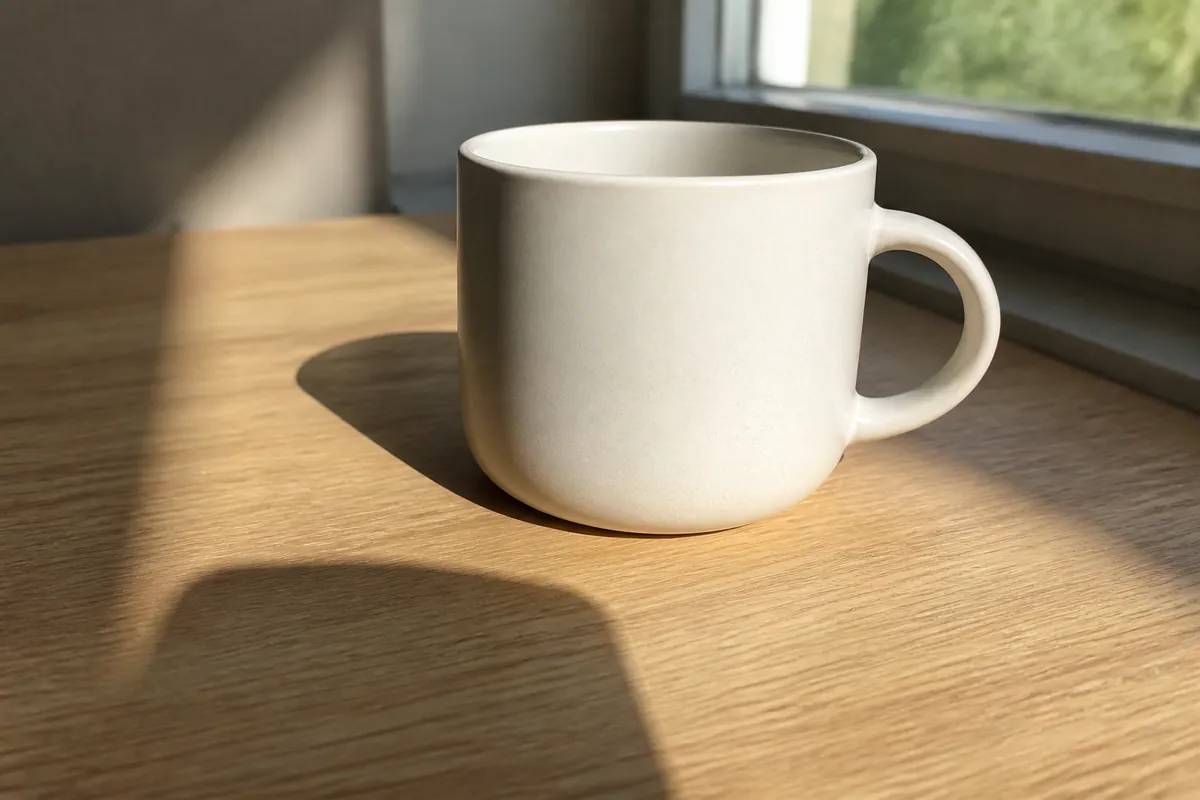
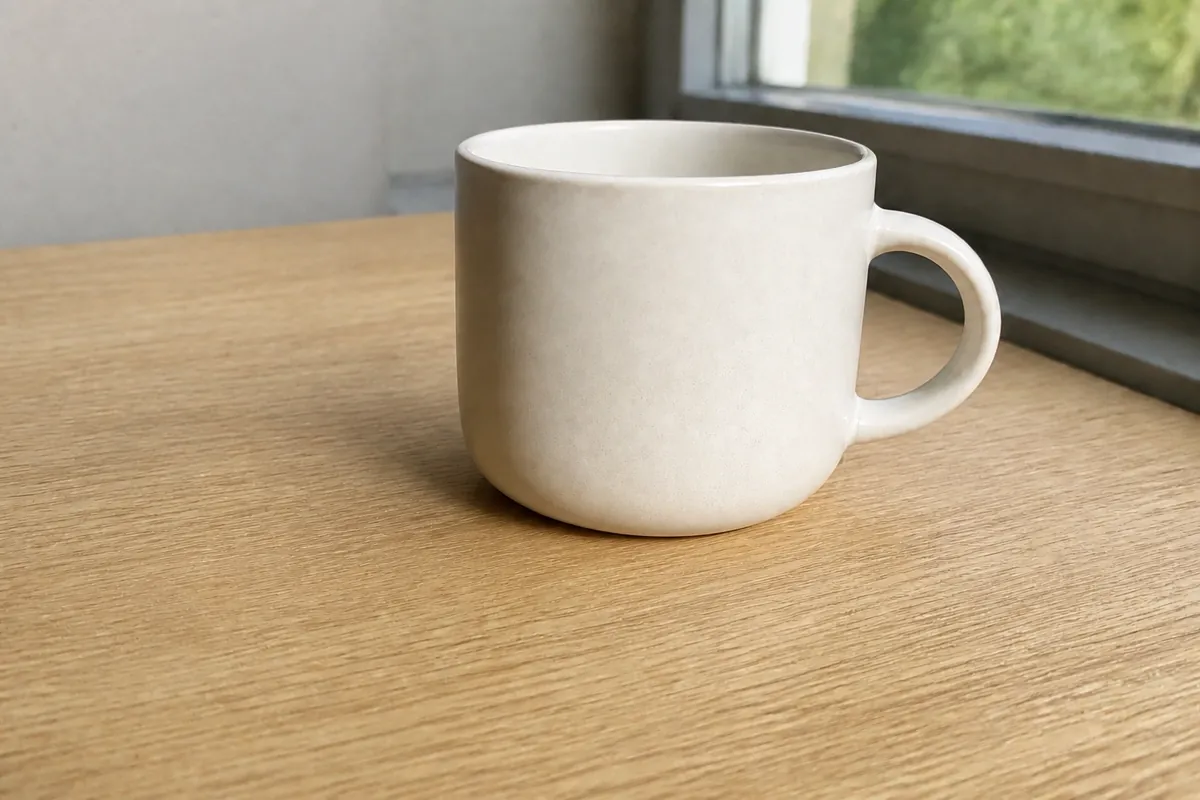
机や壁にスマートフォン、人、近くの物体の影がある場合はAutoを使います。接地部分を確認し、被写体が浮いて見えないようにします。
仕切り線をドラッグして処理前後を比較できます。細かく動かすには矢印キーを使ってください。
スマートフォンや物体、ページ端、強い光でできた影が画像の内容を隠すときに使えます。JPG、PNG、WebPをアップロードし、元画像と補正結果を比較してから保存できます。
ドラッグ&ドロップ、またはクリックしてアップロード
JPG、PNG、WebPに対応 · 最大10MB JPG、PNG、WebP画像から不要な影をオンラインで軽減します。補正前後を比較し、透明な境界を確認して、使いやすい画像を保存できます。形式別の例を試す:
画像の影除去の例
JPG、PNG、WebPを同じ流れで処理できますが、確認するポイントは形式によって異なります。透明部分、文字の端、圧縮、保存後のファイルを順番に確認してください。
画像
机や壁にスマートフォン、人、近くの物体の影がある場合はAutoを使います。接地部分を確認し、被写体が浮いて見えないようにします。
仕切り線をドラッグして処理前後を比較できます。細かく動かすには矢印キーを使ってください。
画像
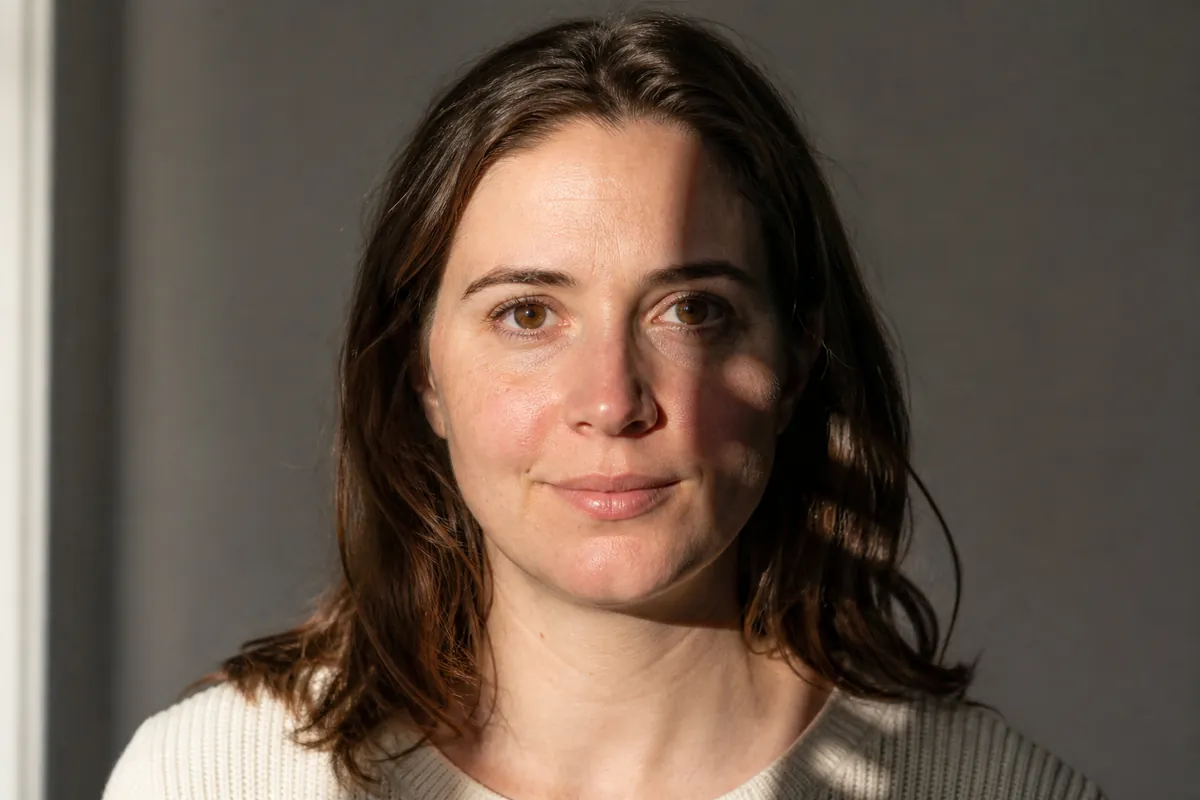
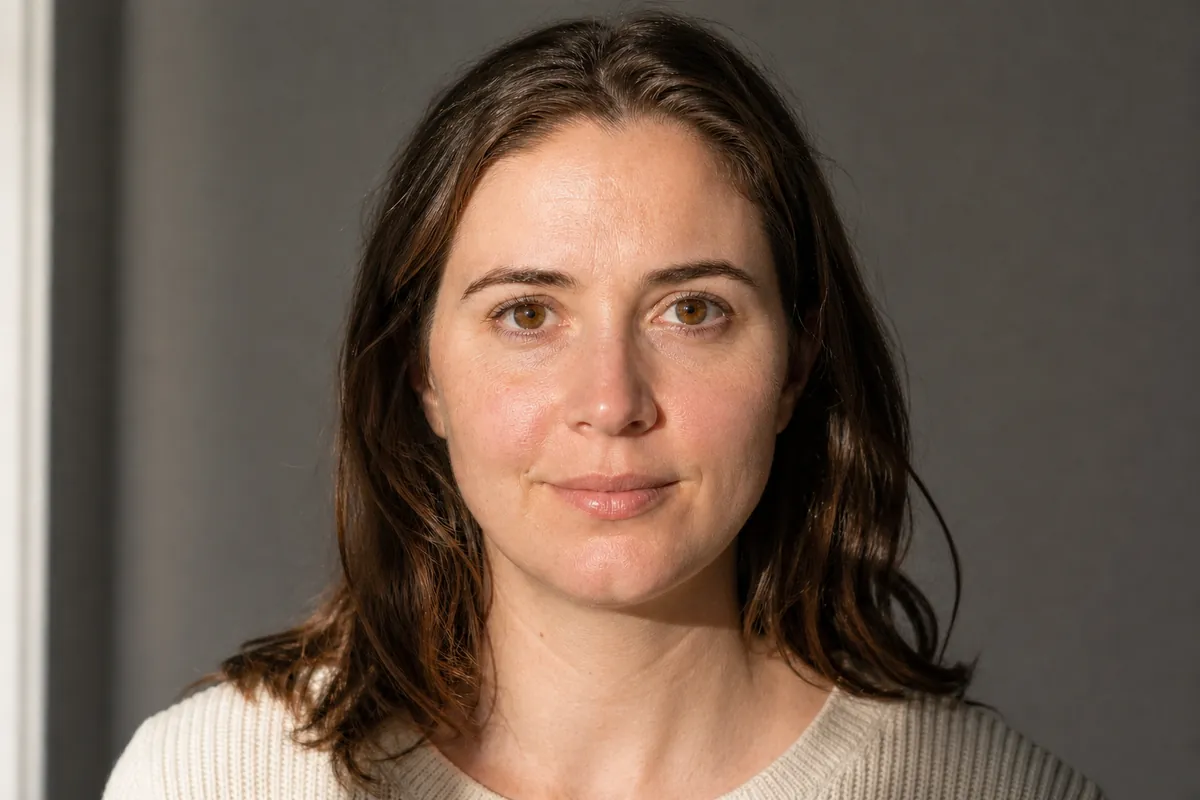
Face & Portraitを選び、まずLightから始めます。目、肌の質感、髪、顔の輪郭を元画像と比較してから保存してください。
仕切り線をドラッグして処理前後を比較できます。細かく動かすには矢印キーを使ってください。
画像
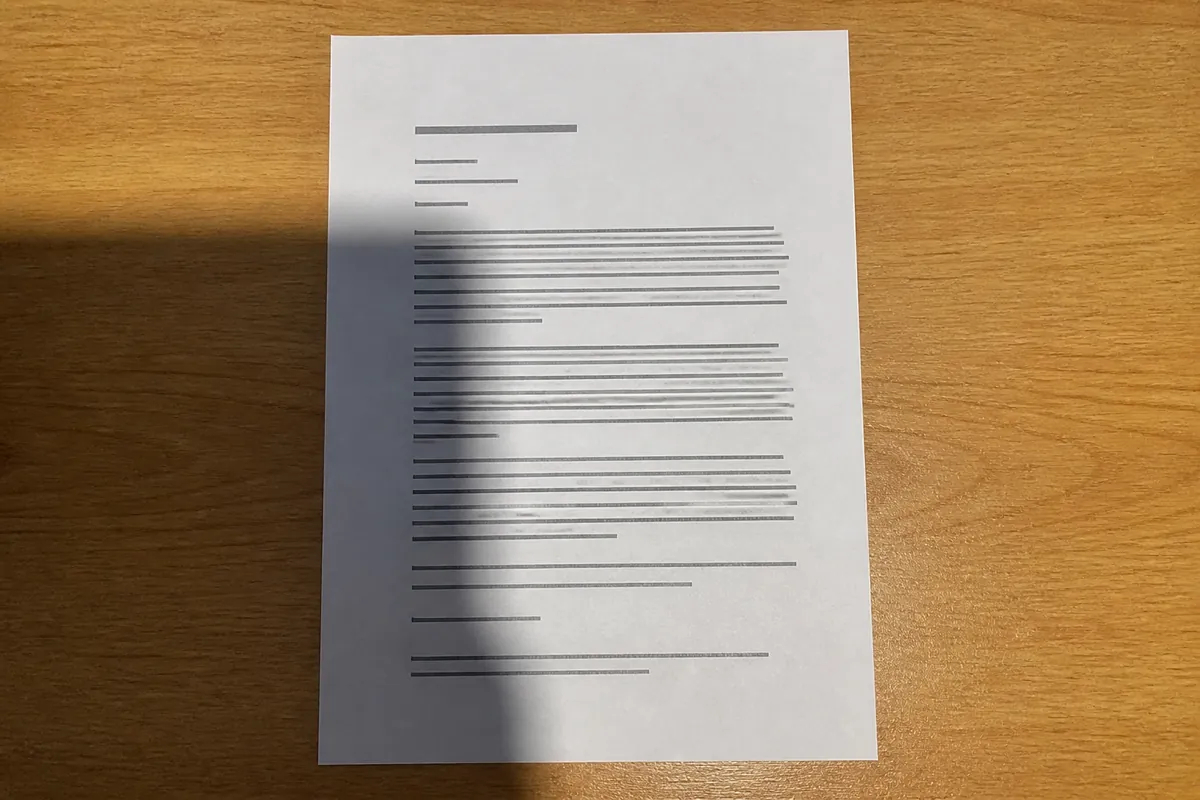
撮影したページの暗い帯にはBackground / Documentを使います。ページ全体が写った鮮明な写真ほど、文字や線を保護しやすくなります。
仕切り線をドラッグして処理前後を比較できます。細かく動かすには矢印キーを使ってください。
画像の影除去ツールの使い方
元の画像を使い、保存したい形式を意識して補正し、最後に前後を比較します。1回に1枚を処理するため、ダウンロード前に細部を確認できます。 JPGは写真の共有に便利ですが、再保存で細部が柔らかくなることがあります。PNGでは透明な端と文字の境界を明るい背景と暗い背景の両方で確認してください。WebPは軽い配信用に向きますが、小さな文字やグラデーションの暗部を保存後にも見直すことが大切です。影が被写体の形を支えている場合は、強い補正よりも弱い設定を選び、元画像を残したまま比較しましょう。
スマートフォンや物体、ページ端、強い光でできた影が画像の内容を隠すときに使えます。JPG、PNG、WebPをアップロードし、元画像と補正結果を比較してから保存できます。
一般的な写真は自動から始めます。顔の明暗には顔・ポートレート、壁、床、ページ端には背景・書類を使います。不要な影がまだ目立つときだけ修正強度を上げてください。
比較カーテンをドラッグするか矢印キーを使って、影の境界、被写体の輪郭、顔の質感、文字、自然な接地影を確認します。
JPG、PNG、WebP、透明部分、解像度、出力品質、非対応ファイル、プライバシー、補正結果の確認について説明します。
画像補正をきれいにするコツ
画像全体と影の境界が写っていると、不要な暗部と文字、髪、透明な端、自然な接地影を区別しやすくなります。できるだけ高画質の元ファイルを使い、保存後の画像も確認してください。 カメラの元画像や高解像度の書き出しを使うと、影の境界、細い線、髪、布の質感を判断しやすくなります。画像の端を切りすぎると、影が被写体に属するのか背景に属するのか分かりにくくなります。透明PNGを使う場合は、チェッカー模様だけで判断せず、白と黒に近い背景でも輪郭を確認してください。保存したファイルの拡張子、サイズ、見た目が利用先の条件に合うかを最後に確認します。
可能であればカメラの元ファイルを使います。輪郭が鮮明だと、投影影を髪、布、物体の細部、背景から分けやすくなります。
被写体全体と影の境界をフレームに入れてください。狭く切り取りすぎると、被写体の終わりと不要な影の始まりを判断しにくくなります。
強い補正が常に良いとは限りません。まずバランスで比較し、不要な影がまだ目立ち、重要な質感が自然に見える場合だけ強度を上げます。
商品や物体の写真では、柔らかな接地影が被写体を支えて見せることがあります。すべての暗い部分を消すと、きれいな写真でも不自然に見える場合があります。
画像が変える部分
不要な暗い領域を中心に補正し、画像の構図と形式を保ちます。比較表示で、弱い設定が安全か、元画像を残すべきかを判断できます。 補正は暗い領域を明るくするだけではありません。文字の周囲、細い輪郭、透明部分の近くでは、少しのハローでも目立つことがあります。元画像を横に置いて、影の外側が不自然に明るくなっていないか、色がにじんでいないか、自然な接地影が残っているかを確認してください。必要な部分だけを軽減できないときは、元画像をそのまま使う判断も有効です。
人、スマートフォン、カメラ、近くの物体によって背景にできた広い影を軽減します。奥行きを保つため、接地部分の陰影は適度に残します。
控えめな強度で強い横光を和らげ、肌の質感、髪、顔の輪郭、元の表情が自然に見える状態を保ちます。
壁、机、本のページ、スキャン画像の不均一な暗部を整えます。見えている内容を書き換えたり、端の文字を壊したりしないよう確認してください。
物体の下の控えめな影は、奥行き、形、置かれている位置を伝えます。すべての影を消すと画像が平坦になる場合は、自然な影の設定を使います。
画像の影除去ツール FAQ
JPG、PNG、WebP、透明部分、解像度、出力品質、非対応ファイル、プライバシー、補正結果の確認について説明します。 画像の形式や利用先によって適切な確認方法は変わります。JPGは写真の細部、PNGは透明な輪郭、WebPは圧縮後の文字と階調を重点的に見ます。PDFやHEICを直接処理するページではないため、変換する場合は内容を変更する権限があることを確認してください。アップロードした画像の扱いはプライバシーポリシーと処理 provider の条件も確認しましょう。
不要な投影影、顔の影、背景の影を軽減します。被写体の質感と自然な光を残します。
JPG、PNG、WebPに対応し、10MBまでの画像をアップロードできます。HEIC、PDF、複数画像の一括処理は対象外です。
Face & Portraitを選び、Lightから始めてください。肌、髪、目の周り、顔の輪郭を元画像と比較します。
ページの端や上にできた影にはBackground / Documentを使えます。鮮明な画像ほど文字や線を保護しやすくなります。
Keep natural shadowsを有効にすると、強い背景影を軽減しながら柔らかな接地影を残しやすくなります。
元画像を利用し、別の補正モードや設定を試せます。
選択したファイルは送信または削除するまでブラウザにあります。処理時は設定されたプロバイダーへ送信されます。
深い影には撮影時に失われた色や質感があります。補正強度を下げ、輪郭や肌を比較してください。