
Kurz erklärt
Schatten reduzieren, Person behalten
Wenn Sie einen menschlichen Schatten aus Foto entfernen, trennen Sie zuerst die dunkle Form vom geschützten Motiv. Die Silhouette einer Person kann auf eine Wand, einen Gehweg oder einen anderen Bildbereich fallen. Ziel ist, diese Form weicher oder unsichtbarer zu machen, ohne die Person zu löschen, die sie erzeugt hat. Prüfen Sie die Richtung des Lichts und bewahren Sie das Original, bevor Sie eine Korrektur anwenden.
Dieser Leitfaden behandelt menschliche Schlagschatten sowie nahe Schatten von Telefonen und Kameras. Er erklärt nicht, wie man eine Person aus einem Foto entfernt oder nur ein Gesicht aufhellt. Wenn Sie einen menschlichen Schatten aus Foto entfernen, arbeiten Sie mit moderater Stärke, schützen Sie Haare und Kleidung und vergleichen Sie das gesamte Bild vor dem Download.
Die Szene lesen
Einen menschlichen Schlagschatten im Foto erkennen
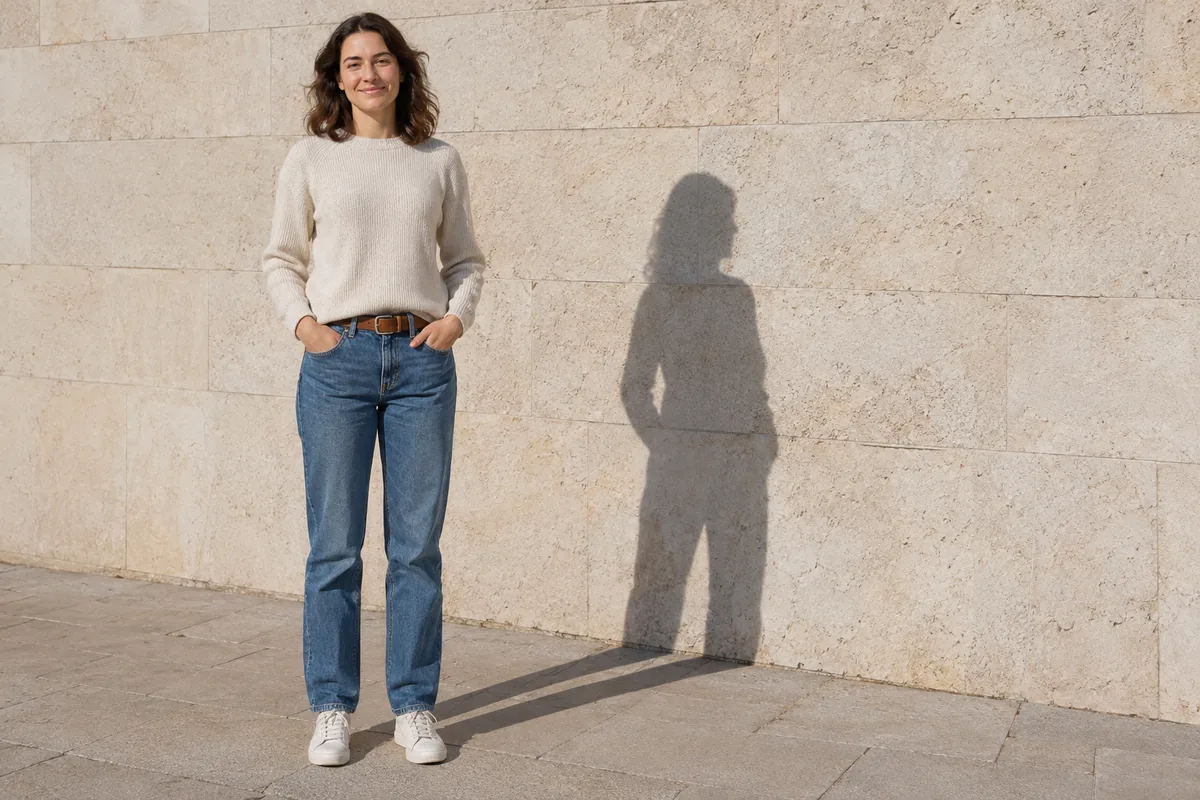
Ein menschlicher Schlagschatten ist die Kontur oder dunkle Fläche, die entsteht, wenn eine Person Licht von einer Oberfläche abschirmt. Er kann hinter dem Motiv auf einer Wand erscheinen, sich über einen Gehweg ziehen oder im Vordergrund liegen, wenn der Fotograf zwischen Lichtquelle und Szene steht. Die Form bleibt manchmal erkennbar, obwohl die Person außerhalb des Bildes steht. Das ist etwas anderes als ein unterbelichtetes Gesicht oder ein dunkler Körper: Helligkeit entlang von Haut, Haaren oder Kleidung verändert das Motiv selbst.
Bevor Sie einen menschlichen Schatten aus Foto entfernen, markieren Sie die Außenkante und prüfen Sie, was darunter liegt. Eine glatte Wand lässt sich leichter ergänzen als Ziegel, Blätter, Schrift oder ein gemusterter Boden. Berührt der Schatten Haare oder Kleidung, bleibt diese Grenze geschützt; bearbeiten Sie nur den klar getrennten Bereich. Ein weicher Kontaktschatten unter den Schuhen kann bleiben, damit die Person nicht schwebt.
- Menschliche Silhouette auf Wand, Boden oder Hintergrund.
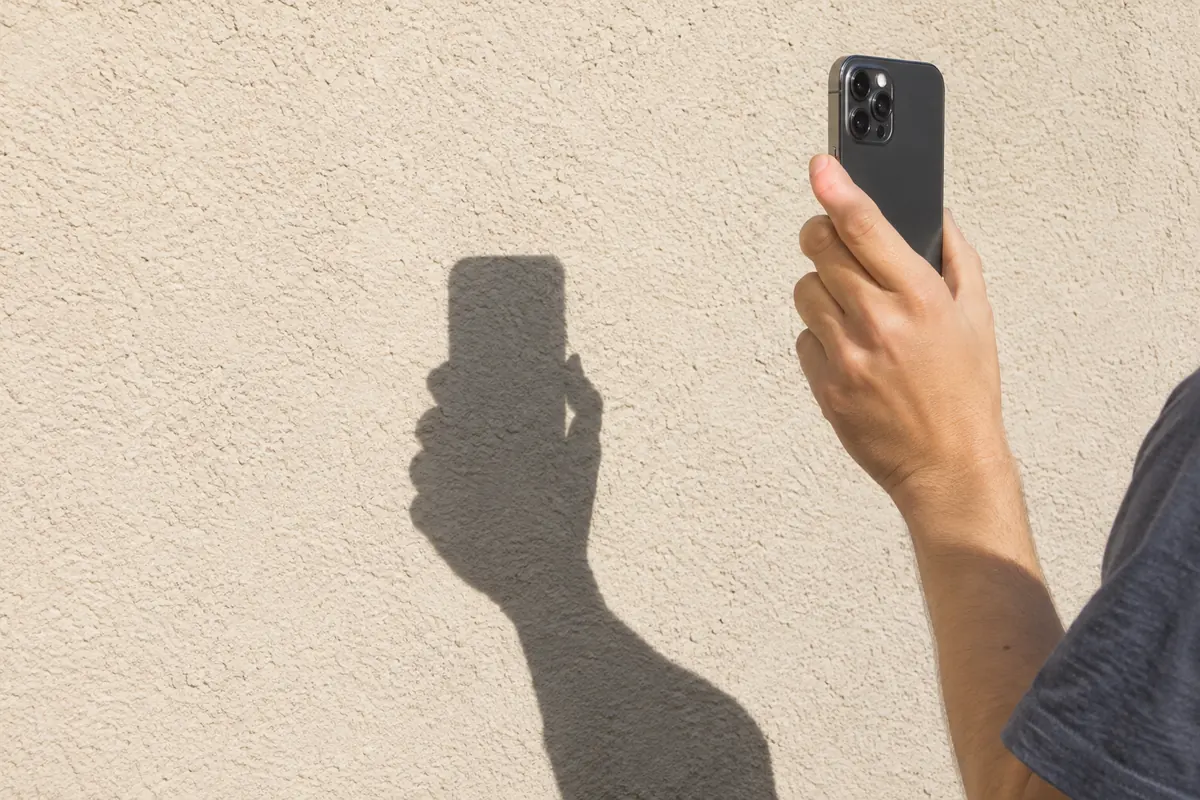
- Kompakter Telefon- oder Kameraschatten am Bildrand.
- Schatten des Motivs auf Haut, Haaren oder Kleidung.
- Weicher Kontaktschatten, der die Person am Boden hält.
- Textur, Linien oder Schrift, die im Schatten verborgen sind.
Grenzen verstehen
Warum Hintergrundschatten entfernen künstlich wirken kann
Hintergrundschatten entfernen verändert mehr als die Helligkeit, weil ein Schatten Informationen über Lichtführung, Abstand, Material und Tiefe trägt. Auf einer glatten Wand muss eine gleichmäßige Farbübergang rekonstruiert werden. Auf Holz dürfen Maserungen nicht zerbrochen werden, auf Fliesen müssen Linien zusammenpassen. Etiketten, Haarsträhnen und transparente Kanten können bei einem engen Übergang fälschlich als dunkles Hintergrunddetail gelten.
Die höchste Stärke ist nicht automatisch die beste. Eine aggressive Korrektur erzeugt möglicherweise einen hellen Rand, löscht den unteren Teil eines Produkts oder lässt ein Porträt auf die Wand geklebt aussehen. Starte ausgewogen, prüfe das Bild in seiner späteren Größe und erhöhe die Stärke nur bei echtem Bedarf. Beim Hintergrundschatten entfernen schützt eine mittlere Stärke oft mehr Textur. Bewahre die Originaldatei, damit du einen weicheren Versuch wählen oder die Bearbeitung verwerfen kannst.
Bei fast schwarzen Schatten ist besondere Vorsicht nötig. Fehlen in der Aufnahme Farbinformationen, muss das Programm sie aus Nachbarpixeln ableiten. Muster, Text und harte Kanten machen solche Annahmen sichtbar. Das realistische Ziel ist ein saubereres, nutzbares Foto, nicht die Zusage, dass jedes verdeckte Detail exakt wiederhergestellt wurde.
- Achte auf helle Halos an Wand- und Bodenkanten.
- Kontrolliere Holzmaserung, Fliesen, Ziegel und wiederholte Stoffmuster.
- Prüfe Text, Etiketten, Haare, Riemen und transparente Ränder.
- Stelle sicher, dass das Produkt die Fläche noch berührt und nicht schwebt.
- Sieh die gespeicherte Datei an, weil Kompression kleine Fehler sichtbarer machen kann.
Den nächsten Schatten vermeiden
Hintergrundschatten entfernen: Nächste Aufnahme sauber planen
Bearbeitung hilft bei unwiederholbaren Momenten, aber eine bessere Lichtstellung spart oft mehr Zeit als eine starke Korrektur. Wer Hintergrundschatten entfernen muss, stellt die Quelle seitlich und etwas höher auf, statt einen kleinen Blitz direkt auf eine nahe Wand zu richten. Vergrößere den Abstand zwischen Produkt und Hintergrund, damit der Schatten hinter das Motiv fällt. Ein großes Fenster mit Vorhang, eine Softbox oder reflektiertes Licht erzeugt einen breiteren Übergang, der Kanten weniger belastet.
Achte auf deine eigene Position. Ein nahes Telefon oder eine Kamera kann die Hauptquelle verdecken und eine erkennbare Silhouette auf den Hintergrund werfen. Gehe seitlich, erhöhe das Licht oder nutze einen Timer. Für Dokumente sollte die Seite flach liegen, von beiden Seiten gleichmäßig beleuchtet werden und keine starke Lampe nur eine Ecke treffen.
Nimm ein zusätzliches Bild mit vollständig sichtbarem Motiv und Hintergrund auf. Ein enger Zuschnitt kann die Kante verstecken, die zwischen angehängtem und projiziertem Schatten unterscheidet. Das komplette Foto liefert dem Schattenentferner mehr Kontext und bleibt als sichere Alternative erhalten, falls die Korrektur die Bildwirkung verändert.
- Schalte direkten Blitz aus, wenn er eine harte Wandsilhouette erzeugt.
- Vergrößere den Abstand zwischen Motiv und Wand oder Hintergrund.
- Nutze eine große weiche Quelle und eine gleichbleibende Richtung in der Serie.
- Halte die gesamte Schattenkante im Bild.
- Speichere die Originalaufnahme vor Export und Kompression.
Passende Korrektur wählen
Hintergrundschatten entfernen: Hintergrund und Motiv unterscheiden
Vor dem Hintergrundschatten entfernen triffst du diese Unterscheidung. So verhindert der Hintergrundmodus, dass Gesicht, Produktstruktur oder gewollte Tiefe flach werden.
| Situation | Wahrscheinliches Ziel | Erhalten | Zuerst prüfen |
|---|---|---|---|
| Telefonsilhouette an der Wand | Projizierter Hintergrundschatten | Motivkante und Wandfarbe | Halo am Motiv |
| Langer Produktschatten auf dem Tisch | Hintergrund- oder Wurfschatten | Weicher Kontaktschatten | Produkt bleibt aufliegend |
| Schatten im Gesicht | Motivbeleuchtung | Hautstruktur, Augen, Ähnlichkeit | Kanten und Ausdruck |
| Dunkler Streifen am Seitenrand | Hintergrund-/Dokumentschatten | Buchstaben und Seitenkante | Text und Papierstruktur |
| Schatten in transparentem PNG | Rand- oder Hintergrundschatten | Transparenz und Kontur | Dunkler Saum auf neuem Hintergrund |
Sicherer Ablauf
Menschenschatten aus einem Foto in fünf Schritten entfernen
Nutzen Sie Shadow Remover, um einen menschlichen Schatten aus Foto zu entfernen, und prüfen Sie das Ergebnis in derselben Reihenfolge wie in einem Ebenen-Editor.
- 01
Vollständige Quelle hochladen
Wähle ein scharfes JPG, PNG oder WebP bis 10 MB. Eine komprimierte Bildschirmkopie ist ungünstig, wenn die Originaldatei vorhanden ist.
- 02
Hintergrund / Dokument wählen
Nutze den Modus für Wände, Böden, Hintergründe, Telefonsilhouetten und Seitenränder. Auto eignet sich für gemischte Szenen.
- 03
Ausgewogen starten
Erhöhe die Stärke nur, wenn die störende Form noch klar sichtbar ist. Eine moderate Korrektur schützt Struktur und Auflage besser.
- 04
Das ganze Bild vergleichen
Ziehe den Trenner und prüfe Motiv, Schattenkante, Muster, Text und die Kontaktstelle zur Fläche.
- 05
Download oder Original behalten
Lade nur herunter, wenn das Ergebnis in der Zielgröße natürlich wirkt. Wenn der Schatten zum Motiv gehört oder Details erfunden aussehen, behalte das Original.
Vor der Veröffentlichung
Hintergrundschatten entfernen: fünf Punkte prüfen
Beim Hintergrundschatten entfernen kann ein Bild auf den ersten Blick sauber wirken und nach Zuschnitt, Kompression oder einem anderen Hintergrund scheitern. Prüfe es jedes Mal.
- Wand, Boden oder Hintergrund ist gleichmäßiger, ohne seine Struktur zu verlieren.
- Die Motivkante hat keinen hellen Halo, dunklen Saum oder fehlenden Bereich.
- Ein kleiner Kontaktschatten bleibt, wenn er Position und Tiefe erklärt.
- Etiketten, Text, Haare, Riemen und transparente Kanten passen noch zum Original.
- Die heruntergeladene Datei funktioniert im endgültigen Layout, nicht nur in der Vorschau.
FAQ zu Hintergrundschatten
FAQ: Menschenschatten in Fotos
Antworten zu Schlagschatten, Telefon-Silhouetten und den Grenzen der Rekonstruktion fotografierter Flächen.
Was bedeutet Hintergrundschatten entfernen?
Es ist ein Bearbeitungsablauf, der unerwünschte Dunkelheit auf Wand, Boden, Tisch, Hintergrund oder Seite reduziert. Das Motiv und nützliche Tiefe sollen erhalten bleiben, statt jeden dunklen Pixel aufzuhellen.
Kann ich einen Telefon- oder Kameraschatten von einer Wand entfernen?
Meistens ja. Lade das vollständige Foto hoch und wähle Hintergrund / Dokument. Prüfe Wand, Motivkante und Kontaktbereich. Eine sehr dunkle Silhouette kann einen weichen Rest hinterlassen, weil die ursprüngliche Wandstruktur verdeckt war.
Kann ein Produktschatten entfernt werden, ohne dass das Produkt schwebt?
Ja, behalte aber einen kleinen Kontaktschatten, wenn er die Auflage erklärt. Das vollständige Löschen der Basis lässt das Produkt ausgeschnitten wirken. Prüfe es gegen die Hintergrundfarbe des Katalogs.
Soll ich einen Gesichtsschatten mit dem Hintergrundmodus entfernen?
Nein. Schatten von Hut, Hand oder Seitenlicht gehören zur Motivbeleuchtung. Verwende einen Porträtablauf und prüfe Identität, Struktur und Ausdruck.
Warum entsteht nach einer starken Korrektur ein Halo?
Der Schatten kann die Motivkante überlagern oder Originalstruktur verstecken. Senke die Stärke, nutze eine klarere Quelle und prüfe die gespeicherte Datei in ihrer Zielgröße.
Unterstützt die Seite PDF oder Stapelverarbeitung?
Der verlinkte Ablauf akzeptiert jeweils ein JPG, PNG oder WebP. PDF-Seiten und Stapelverarbeitung gehören nicht zum Bildvertrag dieser Seite.
Ist der Schattenentferner kostenlos?
Du kannst Shadow Remover öffnen und den Ablauf online ansehen. Für echte Verarbeitung und Download können Anmeldung und Credits nötig sein; die Preisseite zeigt die aktuellen Optionen.
Was mache ich, wenn kein Schatten erkannt wird?
Behalte das Original und probiere ein klareres Bild oder eine andere Stärke. Eine sehr subtile Lichtänderung lässt sich nicht immer sicher trennen.