
Resposta rápida
O que remover sombra do fundo deve mudar
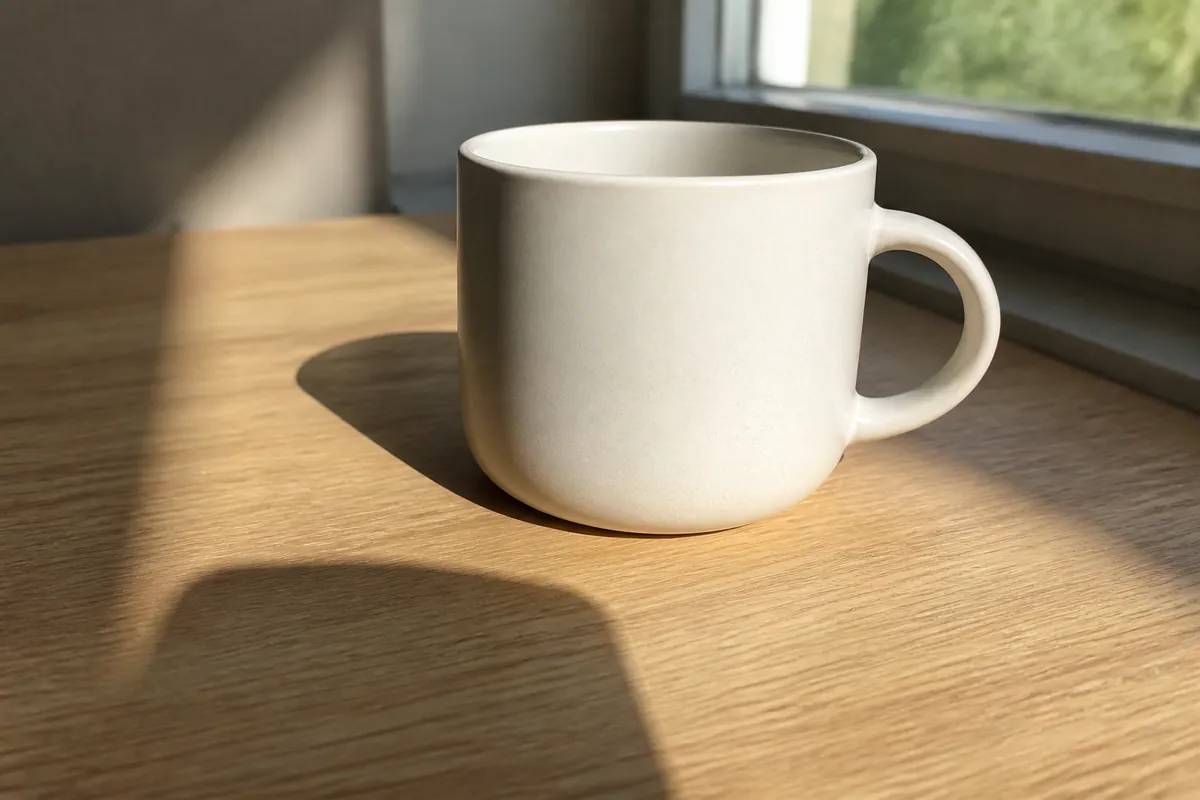
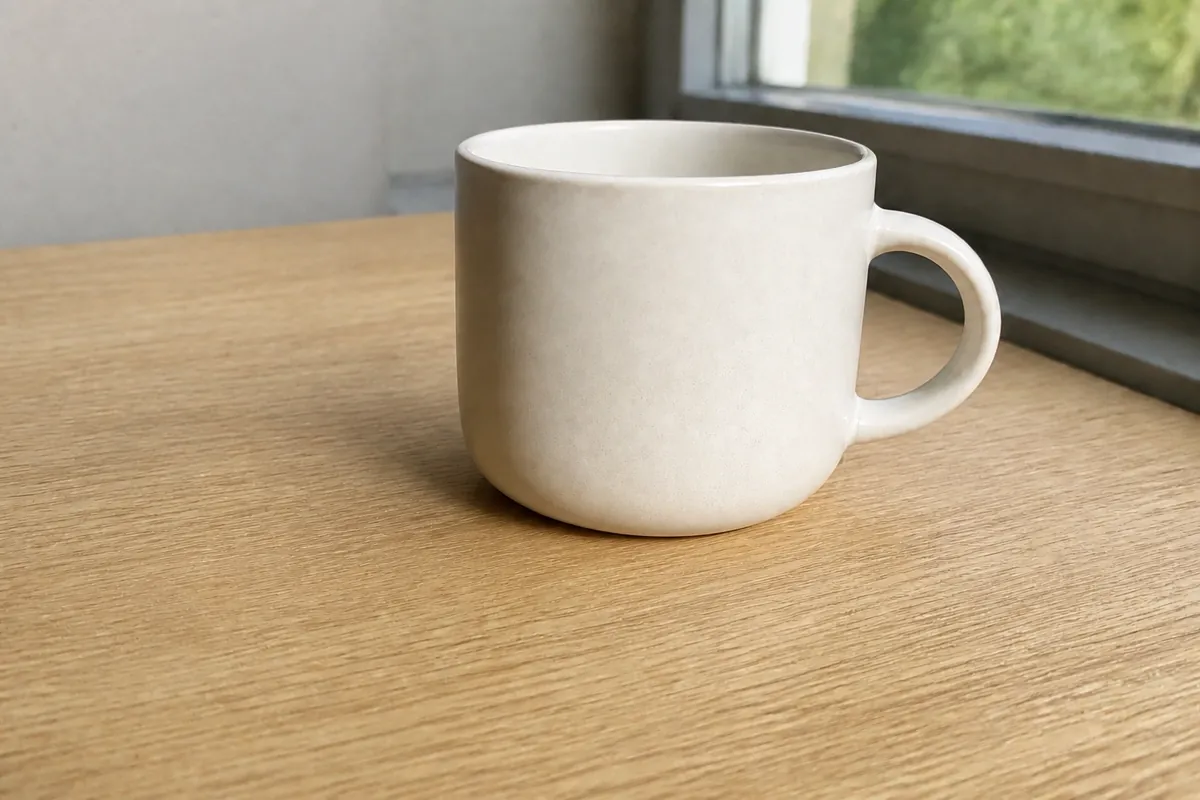
Remover sombra do fundo significa trabalhar na escuridão que pertence à parede, ao chão, à mesa, ao cenário ou à superfície ao redor do objeto. O resultado útil não é apenas clarear a imagem. É deixar o fundo mais uniforme mantendo contorno, cor, textura e a posição realista do objeto. Isso importa em fotos de produtos, retratos, imóveis, páginas fotografadas e imagens de celular que não podem ser refeitas.
Comece com o arquivo original inteiro e observe onde a sombra começa e termina. Uma sombra suave sob uma garrafa ou sapato ajuda a mostrar escala; uma silhueta longa do celular na parede geralmente atrapalha. O modo Fundo / Documento do Shadow Remover serve para esse tipo de cena. Envie uma imagem compatível, compare com o original e reduza a intensidade quando a borda do objeto ou a textura da superfície ficar artificial.
Leia a cena
Primeiro decida se a sombra pertence ao fundo
Sombras no fundo normalmente são projetadas por algo entre a luz e a superfície: pessoa, celular, câmera, tripé, janela ou o próprio objeto fotografado. Elas aparecem na parede atrás de um retrato, na mesa sob um produto ou em uma página fotografada pelo celular. A direção costuma ser clara e a borda pode ser mais suave ou mais dura que a do objeto. Uma mesma foto pode ter uma sombra do fundo para reduzir e uma sombra de contato útil para manter.
Use o objeto como referência. Se a área escura acompanha exatamente o formato do produto sobre a mesa, pode ser uma sombra de apoio. Se ultrapassa o contorno e chega a uma parede limpa, provavelmente é uma sombra projetada. A sombra do celular no fundo costuma ser tratável sem mudar o objeto, enquanto a sombra da mão sobre o rosto precisa de retoque de retrato. A pergunta de controle é simples: a superfície ficou mais uniforme e o objeto continua reconhecível?
- Sombra projetada na parede ou no chão: silhueta, faixa ou mancha atrás do objeto.
- Sombra de celular ou câmera: contorno do aparelho sobre parede, mesa ou página.
- Sombra no cenário do produto: sombra dura que deixa a foto de catálogo irregular.
- Sombra de contato: pequena área suave sob o objeto que pode permanecer.
- Luz no objeto: sombra em pele, cabelo ou tecido, que precisa de outro fluxo.
Entenda os limites
Por que remover a sombra do fundo pode parecer falso
Uma sombra traz informações sobre direção da luz, distância, material e profundidade. Removê-la muda mais do que o brilho. Em uma parede lisa, o sistema precisa reconstruir uma transição de cor. Em uma mesa de madeira, não pode quebrar os veios; em um piso de azulejos, precisa manter as linhas repetidas. Etiquetas, fios de cabelo e bordas transparentes podem ser confundidos com detalhes escuros do fundo quando a transição é estreita.
A intensidade máxima nem sempre é a melhor. Uma correção forte pode criar halo claro ao redor do objeto, apagar a base de um produto ou fazer o retrato parecer colado na parede. Comece equilibrado, veja a imagem no tamanho em que será publicada e só então decida se vale aumentar. Guarde o original para testar uma intensidade menor ou desistir da edição.
Sombras quase pretas exigem cuidado extra. Quando a câmera registrou pouca informação, o processamento precisa inferir cor e textura pelos pixels vizinhos. Padrões, letras e bordas duras tornam essas suposições visíveis. A meta realista é uma imagem mais limpa e útil, não a garantia de recuperar exatamente cada detalhe escondido.
- Procure halos onde o objeto encontra a parede ou o chão.
- Confira veios de madeira, azulejos, tijolos e tecidos repetidos.
- Verifique texto, etiquetas, cabelos, alças e bordas transparentes.
- Confirme que o produto ainda toca a superfície e não parece flutuar.
- Veja o arquivo baixado, pois a compressão pode mostrar artefatos discretos.
Evite a próxima sombra
Como fotografar um fundo mais limpo na próxima vez
Editar ajuda quando a cena não pode ser repetida, mas mudar a luz costuma economizar mais tempo do que uma correção agressiva. Coloque a fonte ao lado e um pouco acima, em vez de apontar um flash pequeno para uma parede próxima. Afaste o produto do fundo para que a sombra caia atrás dele. Uma janela grande com cortina, uma softbox ou uma lâmpada rebatida cria uma transição mais ampla, que pode ser reduzida sem danificar as bordas.
Observe também sua posição. O celular ou a câmera perto do objeto pode bloquear a luz principal e projetar uma silhueta no fundo. Mova-se para o lado, eleve a luz ou use um temporizador. Para documentos, mantenha a folha plana, ilumine os dois lados e evite uma lâmpada forte em apenas um canto.
Faça uma foto extra com o objeto e o fundo totalmente enquadrados. Um corte apertado pode esconder a borda que mostra se a área escura está presa ao objeto ou projetada na superfície. A foto completa dá mais contexto ao removedor e continua sendo uma alternativa segura se a correção mudar a composição.
- Desligue o flash direto se ele criar uma silhueta dura na parede.
- Aumente a distância entre o objeto e a parede ou o cenário.
- Use uma fonte grande e suave com direção constante na série.
- Mantenha todo o limite da sombra no enquadramento.
- Guarde a captura original antes de exportar ou comprimir.
Escolha a correção
Sombras do fundo e do objeto exigem decisões diferentes
Faça essa distinção antes do upload para evitar que o modo de fundo deixe rosto, textura ou profundidade planos.
| Situação | Alvo provável | Preservar | Revisar primeiro |
|---|---|---|---|
| Silhueta do celular na parede | Sombra projetada do fundo | Borda do objeto e cor da parede | Halo ao redor do objeto |
| Sombra longa do produto na mesa | Sombra do cenário | Pequena sombra de contato | Produto ainda apoiado |
| Sombra no rosto | Luz do objeto | Textura, olhos e semelhança | Bordas e expressão |
| Faixa escura na borda da página | Sombra de fundo/documento | Letras e limite da folha | Texto e papel deformado |
| Sombra em PNG transparente | Borda ou fundo | Transparência e contorno | Franja escura em outro fundo |
Fluxo cuidadoso
Como usar remover sombra do fundo com cuidado
O Shadow Remover mantém o processo direto: uma imagem, uma correção e uma comparação antes do download.
- 01
Envie a fonte completa
Escolha uma imagem JPG, PNG ou WebP nítida de até 10 MB. Evite uma captura comprimida quando o arquivo original estiver disponível.
- 02
Selecione Fundo / Documento
Use o modo para paredes, pisos, cenários, silhuetas de celular e bordas de página. Auto serve para cenas misturadas.
- 03
Comece com intensidade equilibrada
Aumente apenas se a forma indesejada continuar evidente. Uma correção moderada protege melhor textura e apoio.
- 04
Compare o quadro inteiro
Arraste o divisor e confira objeto, limite da sombra, padrões, texto e a área de contato com a superfície.
- 05
Baixe ou mantenha o original
Baixe somente quando o resultado parecer natural no tamanho final. Se a sombra pertence ao objeto ou surgirem detalhes inventados, mantenha o original.
Antes de publicar
Revisão em cinco pontos para sombra de fundo
Uma imagem pode parecer limpa e falhar depois de cortar, comprimir ou mudar a cor do fundo. Faça esta revisão sempre.
- Parede, chão ou cenário ficou mais uniforme sem perder textura.
- A borda do objeto não tem halo claro, franja escura ou canto ausente.
- Uma pequena sombra de contato permanece quando mostra posição e profundidade.
- Etiquetas, textos, cabelos, alças e bordas transparentes ainda combinam com o original.
- O arquivo baixado funciona no layout final, não apenas na prévia.
FAQ sobre sombra no fundo
Dúvidas sobre remover sombra do fundo de uma foto
Respostas para paredes, pisos, produtos, celulares e páginas fotografadas.
O que significa remover sombra do fundo?
É um fluxo de edição que reduz a escuridão projetada em parede, chão, mesa, cenário ou página. Ele deve preservar o objeto e a profundidade útil em vez de clarear todos os pixels escuros.
Posso remover a sombra do celular na parede?
Normalmente sim. Envie a foto completa e use Fundo / Documento. Compare parede, borda do objeto e contato. Uma silhueta muito escura pode deixar um remendo suave porque a textura original estava escondida.
Posso tirar a sombra do fundo de um produto sem fazê-lo flutuar?
Sim, mas mantenha uma sombra de contato suave quando ela mostra onde o produto está apoiado. Apagar toda a base pode deixá-lo recortado. Confira contra a cor usada no catálogo.
Devo usar o modo de fundo para uma sombra no rosto?
Não. Sombra de chapéu, mão ou luz lateral pertence à iluminação do objeto. Use um fluxo de retrato e confira identidade, textura e expressão.
Por que aparece um halo após uma correção forte?
A sombra pode cruzar a borda do objeto ou esconder sua textura. Reduza a intensidade, use uma fonte mais clara e revise o arquivo salvo no tamanho final.
A página aceita PDF ou processamento em lote?
O fluxo aceita uma imagem JPG, PNG ou WebP por vez. PDF e lotes estão fora do contrato de imagem desta página.
O removedor de sombra é gratuito?
Você pode abrir o Shadow Remover e ver o fluxo online. O processamento real e o download podem exigir login e créditos; a página de preços mostra as opções atuais.
O que fazer quando nenhuma sombra é detectada?
Mantenha o original e tente uma foto mais clara ou outra intensidade. Uma mudança sutil de luz nem sempre pode ser separada com segurança.