
Réponse rapide
Ce qu’un suppresseur d'ombres de fond doit modifier
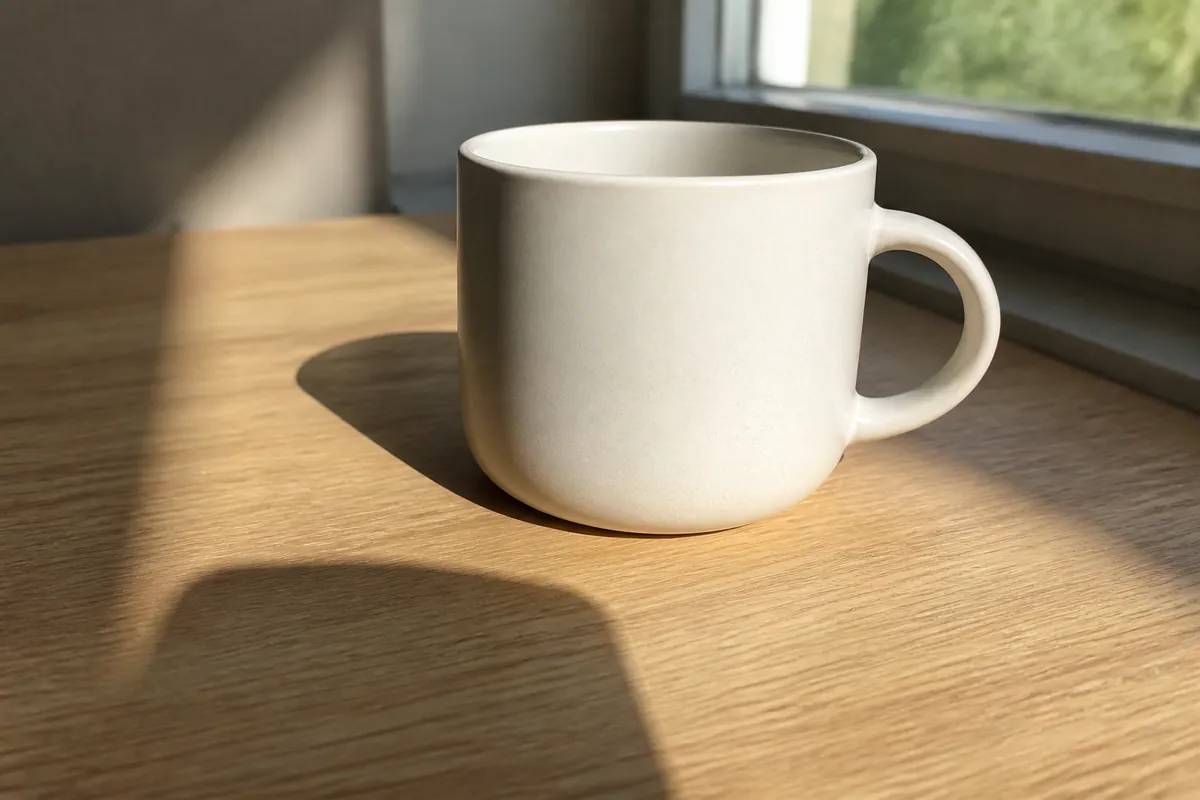
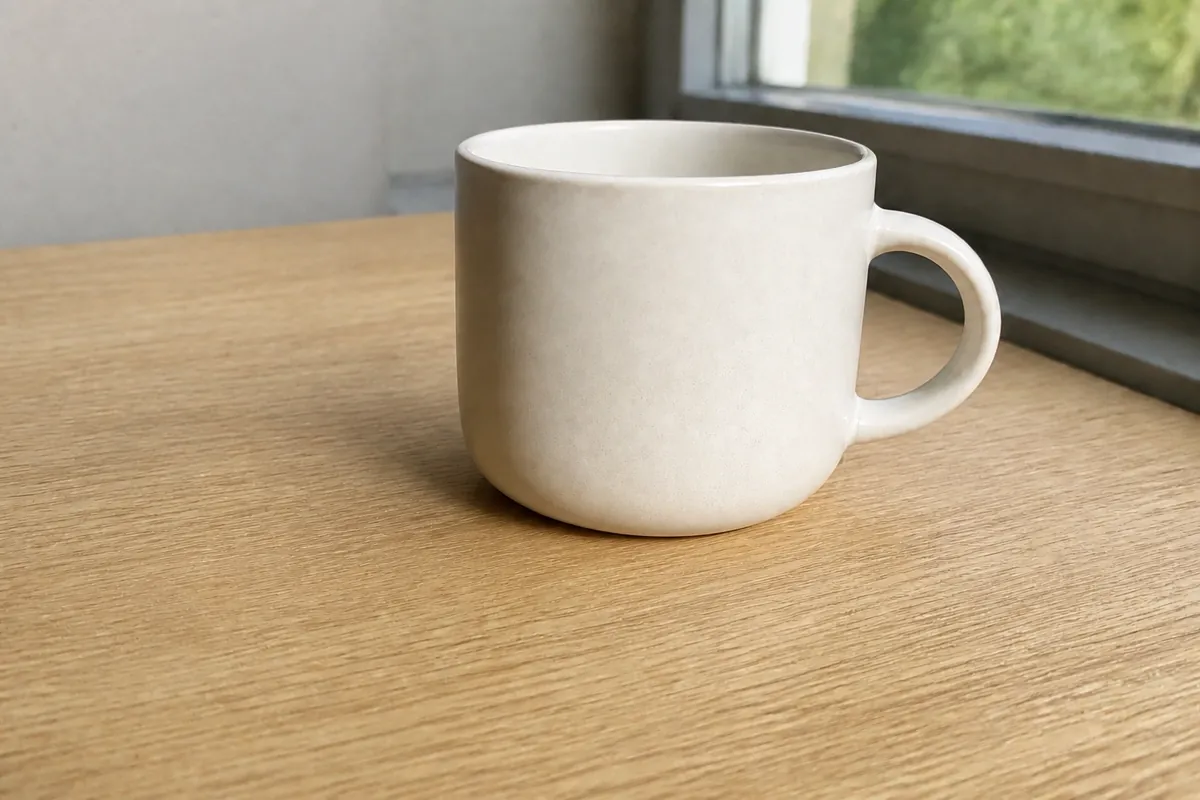
Un suppresseur d'ombres de fond cible l’obscurité qui appartient au mur, au sol, à la table, au décor ou à la surface autour du sujet. Le bon résultat n’est pas seulement une image plus claire. C’est un arrière-plan plus régulier qui conserve le contour, les couleurs, la texture et la position réaliste de l’objet. Cette nuance compte pour les photos de produits, les portraits, les pièces immobilières, les pages photographiées et les images de téléphone impossibles à reprendre.
Commencez par le fichier original complet et repérez le début et la fin de l’ombre. Une petite ombre douce sous une bouteille ou une chaussure explique l’échelle ; une longue silhouette de téléphone sur le mur est généralement gênante. Le mode Fond / Document de Shadow Remover convient à ces scènes. Importez une image compatible, comparez le résultat avec l’original et baissez l’intensité dès que le bord du sujet ou la texture de la surface devient artificielle.
Lire la scène
Décidez d’abord si l’ombre appartient à l’arrière-plan
Les ombres de fond sont souvent projetées par ce qui se trouve entre la lumière et la surface : une personne, un téléphone, un appareil photo, un trépied, un cadre de fenêtre ou l’objet photographié. Elles apparaissent sur un mur derrière un portrait, sur une table sous un produit ou sur une page prise au téléphone. Leur forme suit souvent une direction claire, avec un bord plus doux ou plus dur que le sujet. Une même photo peut contenir une ombre de fond à réduire et une ombre de contact utile à conserver.
Prenez le sujet comme repère. Si la zone sombre suit exactement la silhouette du produit sur la table, il peut s’agir d’une ombre d’appui. Si elle dépasse le contour sur un mur uni, elle est probablement projetée. Une ombre de téléphone sur le décor peut souvent être réduite sans modifier l’objet, alors qu’une ombre de main sur un visage demande une retouche de portrait. Cette distinction donne une question de contrôle simple : la surface est-elle plus régulière, tandis que le sujet reste reconnaissable ?
- Ombre portée sur mur ou sol : silhouette, bande ou tache derrière le sujet.
- Ombre de téléphone ou d’appareil : contour du dispositif sur un mur, une table ou une page.
- Ombre de décor produit : ombre dure qui rend une photo de catalogue irrégulière.
- Ombre de contact : petite zone douce sous le sujet qui peut rester.
- Lumière sur le sujet : ombre sur la peau, les cheveux ou le tissu à traiter autrement.
Comprendre les limites
Pourquoi supprimer une ombre de fond peut sembler artificiel
Une ombre contient des informations sur la direction de la lumière, la distance, le matériau et la profondeur. La supprimer change davantage que la luminosité. Sur un mur uni, l’outil doit reconstruire un dégradé régulier. Sur une table en bois, il doit respecter les veines. Sur un sol carrelé, il ne doit pas déformer le motif répétitif. Une étiquette, une mèche de cheveux ou un bord transparent peut être confondu avec un détail sombre du décor lorsque la limite est serrée.
Le réglage le plus fort n’est pas toujours le meilleur. Une correction agressive peut créer un halo clair autour d’un objet, effacer sa base ou donner l’impression qu’un portrait est collé au mur. Commencez par une réparation équilibrée, regardez l’image à sa taille de publication, puis décidez si une intensité supérieure vaut le risque. Gardez le fichier original afin de tester une correction plus douce ou de ne pas utiliser l’édition.
- Cherchez un halo là où le sujet rejoint le mur ou le sol.
- Vérifiez les veines du bois, les carreaux, les briques et les tissus répétitifs.
- Contrôlez le texte, les étiquettes, les cheveux, les sangles et les bords transparents.
- Vérifiez que le produit touche toujours la surface et ne semble pas flotter.
- Regardez le fichier téléchargé : la compression peut révéler des défauts discrets.
Éviter la prochaine ombre
Comment photographier un arrière-plan plus propre
La retouche aide quand la scène ne peut pas être reprise, mais modifier la lumière fait souvent gagner plus de temps qu’une correction forte. Déplacez la source sur le côté et légèrement au-dessus au lieu de diriger un petit flash vers un mur proche. Éloignez le produit du décor pour que l’ombre tombe derrière lui plutôt que de former un contour dur. Une grande fenêtre voilée, une softbox ou une lampe réfléchie crée une transition plus large, plus facile à réduire sans abîmer les contours.
Surveillez votre propre position. Un téléphone ou un appareil proche du sujet peut bloquer la lumière principale et projeter sa silhouette sur le fond. Décalez-vous, relevez la source ou utilisez un retardateur pour que le dispositif ne soit plus entre la lumière et la surface. Pour les documents, gardez la page plane, éclairez des deux côtés et évitez une lampe intense au-dessus d’un seul coin.
- Coupez le flash direct s’il crée une silhouette dure sur le mur.
- Augmentez la distance entre le sujet et le mur ou le décor.
- Utilisez une source large et douce, avec une direction constante dans la série.
- Gardez toute la limite de l’ombre dans le cadre.
- Conservez la prise originale avant export ou compression.
Choisir la bonne correction
Les ombres du fond et celles du sujet ne se traitent pas pareil
Faites cette distinction avant l’import. Elle évite qu’une correction du fond aplatisse un visage, une texture de produit ou une profondeur voulue.
| Situation | Cible probable | À préserver | À vérifier |
|---|---|---|---|
| Silhouette du téléphone sur un mur | Ombre portée du fond | Contour du sujet et couleur du mur | Halo autour du sujet |
| Longue ombre du produit sur une table | Ombre de décor ou portée | Petite ombre de contact | Objet toujours posé |
| Ombre sur un visage | Lumière du sujet | Texture, yeux et ressemblance | Contours et expression |
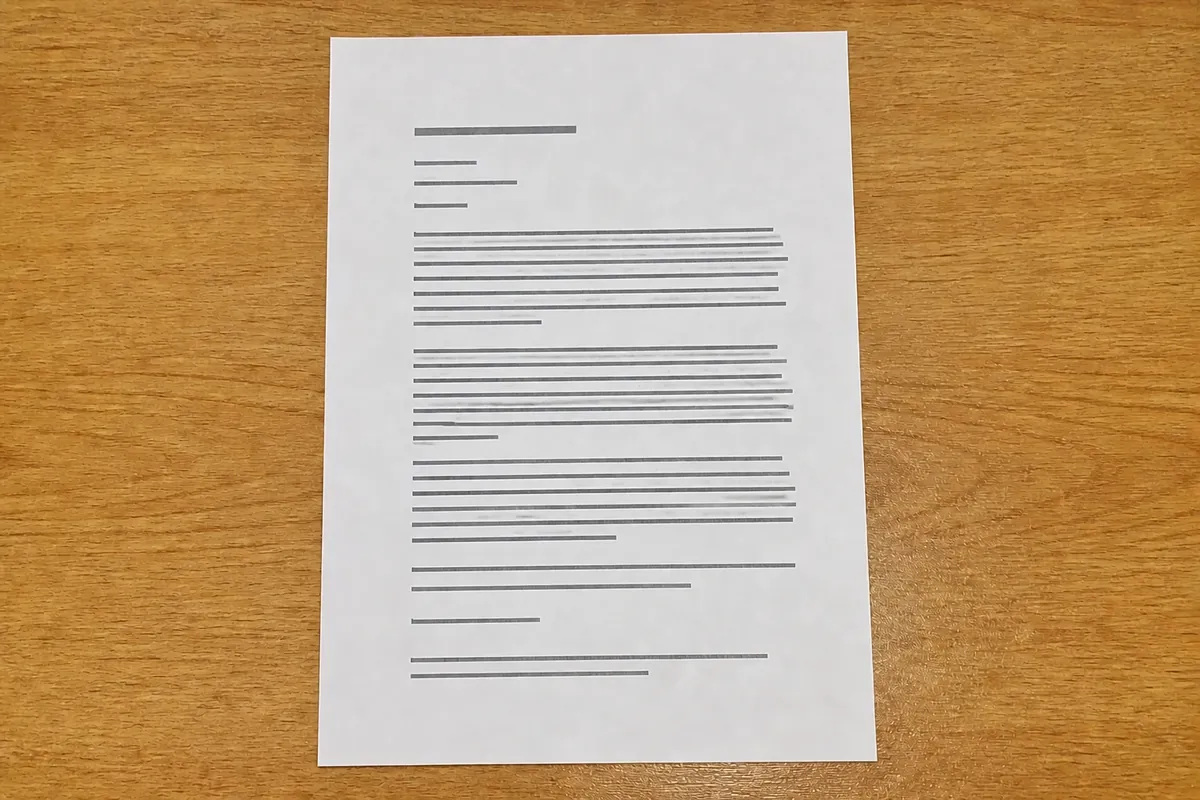
| Bande sombre au bord d’une page | Ombre de fond/document | Lettres et bord de la page | Texte et texture déformée |
| Ombre sur un PNG transparent | Bord ou ombre du fond | Transparence et contour prévu | Frange sombre sur un autre fond |
Un flux prudent
Comment utiliser un suppresseur d'ombres de fond
Shadow Remover garde le processus simple : une image, une correction et une comparaison avant le téléchargement.
- 01
Importer la source complète
Choisissez une image JPG, PNG ou WebP nette de 10 Mo maximum. Évitez une capture compressée si vous avez le fichier original.
- 02
Choisir Fond / Document
Utilisez ce mode pour les murs, sols, décors, silhouettes de téléphone et bords de page. Auto convient aux scènes mixtes.
- 03
Commencer avec une correction équilibrée
Augmentez l’intensité seulement si la forme indésirable reste évidente. Une correction modérée protège mieux la texture et l’appui.
- 04
Comparer tout le cadre
Faites glisser le séparateur et contrôlez le sujet, la limite de l’ombre, les motifs, le texte et la zone de contact.
- 05
Télécharger ou garder l’original
Téléchargez seulement si le résultat reste crédible à sa taille finale. Si l’ombre appartient au sujet ou si des détails sont inventés, gardez l’original.
Avant publication
Checklist en cinq points pour une ombre de fond
Une image peut sembler propre au premier regard et échouer après recadrage, compression ou changement de couleur de fond. Faites cette vérification à chaque fois.
- Le mur, le sol ou le décor est plus uniforme sans perdre sa texture.
- Le bord du sujet n’a ni halo clair, ni frange sombre, ni coin manquant.
- Une petite ombre de contact reste présente lorsqu’elle explique la position et la profondeur.
- Les étiquettes, textes, cheveux, sangles et bords transparents correspondent encore à l’original.
- Le fichier téléchargé fonctionne dans la mise en page finale, pas seulement dans l’aperçu.
FAQ sur les ombres de fond
Questions sur le suppresseur d'ombres de fond
Réponses pour les murs, sols, produits, téléphones et pages photographiées.
Qu’est-ce qu’un suppresseur d’ombres de fond ?
C’est un flux de retouche qui réduit l’obscurité projetée sur un mur, un sol, une table, un décor ou une page. Il doit préserver le sujet et la profondeur utile au lieu d’éclaircir tous les pixels sombres.
Puis-je enlever l’ombre d’un téléphone sur un mur ?
En général oui. Importez la photo complète et choisissez Fond / Document. Comparez le mur, le contour du sujet et la zone de contact. Une silhouette très sombre peut laisser une tache car la texture originale était cachée.
Puis-je enlever l’ombre du fond d’un produit sans le faire flotter ?
Oui, mais gardez une petite ombre de contact lorsqu’elle montre où le produit est posé. La supprimer entièrement peut donner un aspect découpé. Vérifiez le résultat sur la couleur de fond de votre catalogue.
Faut-il utiliser le mode fond pour une ombre sur un visage ?
Non. L’ombre d’un chapeau, d’une main ou d’une lumière latérale appartient à l’éclairage du sujet. Utilisez un flux portrait et vérifiez l’identité, la texture et l’expression.
Pourquoi un halo apparaît-il après une correction forte ?
L’ombre peut toucher le contour du sujet ou cacher la texture d’origine. Baissez l’intensité, utilisez une source plus nette et comparez le fichier enregistré à sa taille finale.
La page accepte-t-elle les PDF ou les traitements par lot ?
Le flux lié accepte une image JPG, PNG ou WebP à la fois. Les PDF et les lots ne font pas partie du contrat image de cette page.
Le suppresseur d’ombres est-il gratuit ?
Vous pouvez ouvrir Shadow Remover et consulter le flux en ligne. Le traitement réel et le téléchargement peuvent demander une connexion et des crédits ; la page Tarifs présente les options actuelles.