
Risposta breve
Cosa cambia quando vuoi rimuovere le ombre dallo sfondo
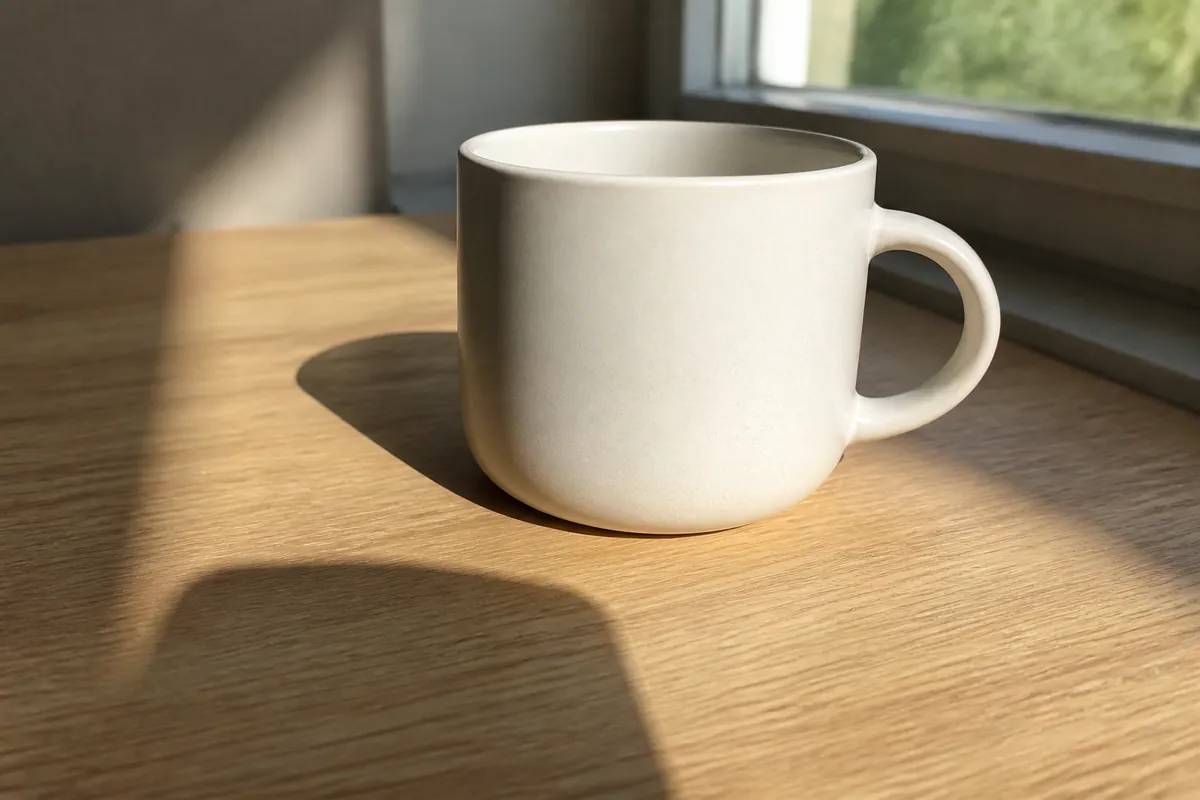
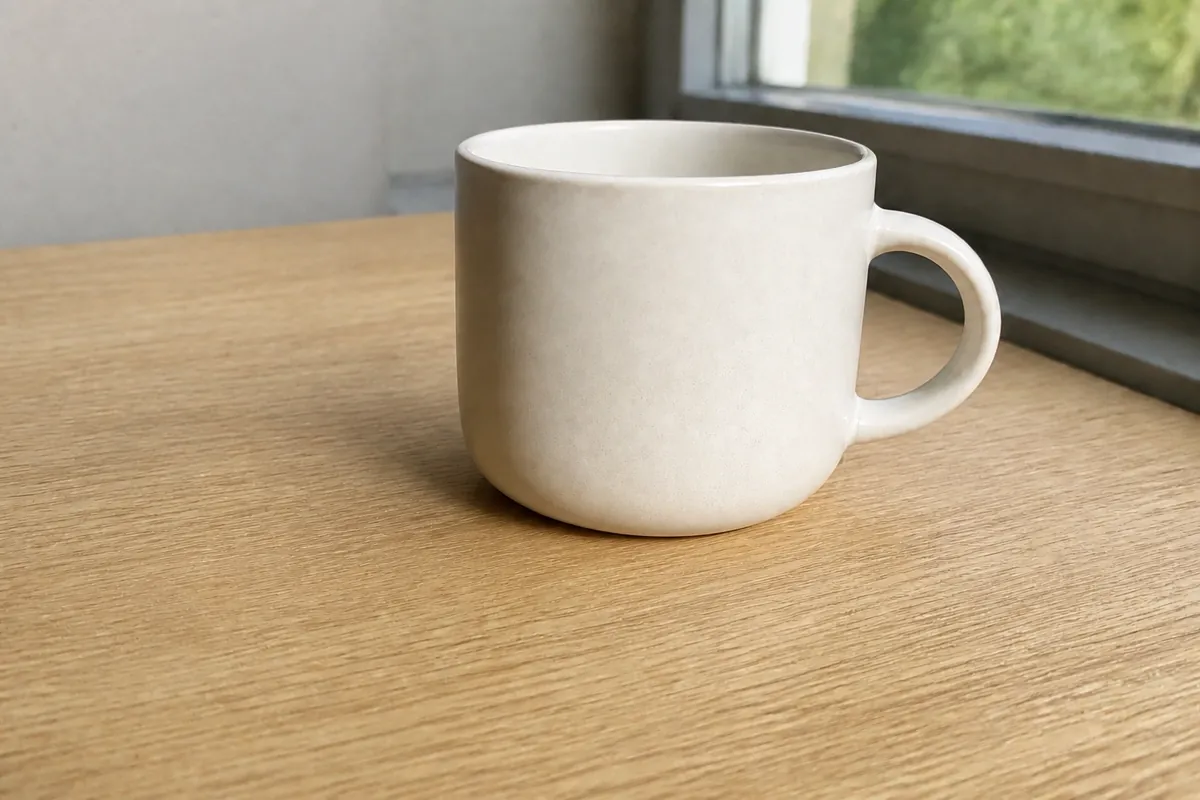
Rimuovere le ombre dallo sfondo richiede di intervenire sull’oscurità che appartiene a parete, pavimento, tavolo, fondale o superficie intorno al soggetto. Il risultato utile non è solo un’immagine più luminosa. È uno sfondo più uniforme che conserva contorno, colori, texture e posizione realistica dell’oggetto. La differenza è importante per foto prodotto, ritratti, immobili, pagine fotografate e scatti da telefono che non si possono ripetere.
Inizia dal file originale completo e individua dove comincia e finisce l’ombra. Una piccola ombra morbida sotto una bottiglia o una scarpa spiega la scala; una lunga sagoma del telefono sul muro di solito disturba. La modalità Sfondo / Documento di Shadow Remover è pensata per queste scene. Carica un’immagine supportata, confronta il risultato con l’originale e abbassa l’intensità quando il bordo o la texture iniziano a sembrare artificiali.
Il flusso più sicuro considera il risultato una correzione da controllare, non una promessa automatica. Guarda l’intera inquadratura e poi ingrandisci limite dell’ombra, bordo del soggetto, motivi ripetuti, testo e superfici lucide. Se la zona era quasi nera, nessun editor può recuperare esattamente i pixel originali. Una riduzione moderata, una nuova foto o un ritocco manuale possono essere più sinceri di una chiazza chiara inventata.
Leggi la scena
Decidi prima se l’ombra appartiene allo sfondo
Le ombre sullo sfondo sono spesso proiettate da qualcosa tra luce e superficie: persona, telefono, fotocamera, treppiede, finestra o oggetto fotografato. Appaiono sul muro dietro un ritratto, sul tavolo sotto un prodotto o su una pagina fotografata con il telefono. La direzione è spesso chiara e il bordo può essere più morbido o duro di quello del soggetto. La stessa foto può contenere un’ombra da ridurre e una piccola ombra di contatto da conservare.
Usa il soggetto come riferimento. Se la zona scura segue la forma del prodotto sul tavolo, può essere un’ombra di appoggio. Se supera il contorno e arriva su un muro pulito, è più probabilmente proiettata. L’ombra del telefono sul fondo si può spesso ridurre senza cambiare l’oggetto; quella di una mano sul viso richiede un ritocco diverso. La domanda di controllo è: la superficie è più uniforme e il soggetto resta riconoscibile?
- Ombra su muro o pavimento: sagoma, fascia o macchia dietro il soggetto.
- Ombra di telefono o fotocamera: contorno del dispositivo su parete, tavolo o pagina.
- Ombra del fondale prodotto: ombra dura che rende irregolare una foto catalogo.
- Ombra di contatto: piccola zona morbida sotto il soggetto che spesso va lasciata.
- Luce sul soggetto: ombra su pelle, capelli o tessuto da trattare con un altro flusso.
Conosci i limiti
Perché rimuovere le ombre dallo sfondo può sembrare finto
Un’ombra contiene informazioni su direzione della luce, distanza, materiale e profondità. Rimuoverla cambia più della luminosità. Su un muro liscio bisogna ricostruire una transizione uniforme. Sul legno non si devono spezzare le venature; sulle piastrelle le linee devono continuare. Un’etichetta, un capello o un bordo trasparente può essere scambiato per un dettaglio scuro dello sfondo quando il passaggio è stretto.
La forza massima non è sempre la migliore. Una correzione aggressiva può creare un alone chiaro, cancellare la base del prodotto o far sembrare il ritratto incollato al muro. Parti con un valore equilibrato, guarda l’immagine alla dimensione di pubblicazione e aumenta solo se serve davvero. Conserva l’originale per provare un valore più leggero o rinunciare alla modifica.
Le ombre quasi nere richiedono più attenzione. Quando la fotocamera ha registrato poche informazioni, il sistema deve dedurre colore e texture dai pixel vicini. Motivi, testo e bordi netti rendono visibili queste ipotesi. L’obiettivo realistico è una foto più pulita e utilizzabile, non la garanzia di recuperare esattamente ogni dettaglio nascosto.
- Cerca aloni dove il soggetto incontra muro o pavimento.
- Controlla venature del legno, piastrelle, mattoni e tessuti ripetuti.
- Verifica testo, etichette, capelli, cinghie e bordi trasparenti.
- Assicurati che il prodotto tocchi ancora la superficie e non sembri sospeso.
- Guarda il file scaricato: la compressione può far emergere piccoli difetti.
Evita la prossima ombra
Come fotografare uno sfondo più pulito la prossima volta
La modifica aiuta quando la scena non si può ripetere, ma spostare la luce spesso fa risparmiare più tempo di una correzione forte. Metti la fonte di lato e leggermente sopra invece di puntare un piccolo flash verso un muro vicino. Allontana il prodotto dal fondale, così l’ombra cade dietro. Una grande finestra con tenda, una softbox o una lampada riflessa crea un passaggio ampio che si riduce senza rovinare i bordi.
Controlla anche la tua posizione. Telefono o fotocamera vicini al soggetto possono bloccare la luce e proiettare una sagoma sul fondo. Spostati di lato, alza la luce o usa un timer. Per i documenti, tieni il foglio piatto, illumina entrambi i lati ed evita una lampada intensa su un solo angolo.
Scatta un fotogramma aggiuntivo con soggetto e sfondo interamente visibili. Un ritaglio stretto può nascondere il bordo che distingue un’area scura attaccata all’oggetto da una proiettata sulla superficie. L’immagine completa dà più contesto all’eliminatore e resta un’alternativa sicura se la correzione cambia la composizione.
- Spegni il flash diretto se crea una sagoma dura sul muro.
- Aumenta la distanza tra soggetto e parete o fondale.
- Usa una fonte ampia e morbida con direzione costante nella serie.
- Mantieni tutto il limite dell’ombra nell’inquadratura.
- Conserva lo scatto originale prima di esportare o comprimere.
Scegli la correzione
Le ombre dello sfondo e quelle del soggetto richiedono scelte diverse
Fai questa distinzione prima del caricamento per evitare che il modo sfondo appiattisca volto, texture o profondità.
| Situazione | Obiettivo probabile | Da preservare | Controlla prima |
|---|---|---|---|
| Sagoma del telefono sul muro | Ombra proiettata sullo sfondo | Bordo del soggetto e colore del muro | Alone attorno al soggetto |
| Ombra lunga del prodotto sul tavolo | Ombra del fondale | Piccola ombra di contatto | Prodotto ancora appoggiato |
| Ombra sul volto | Luce del soggetto | Texture, occhi e somiglianza | Bordi ed espressione |
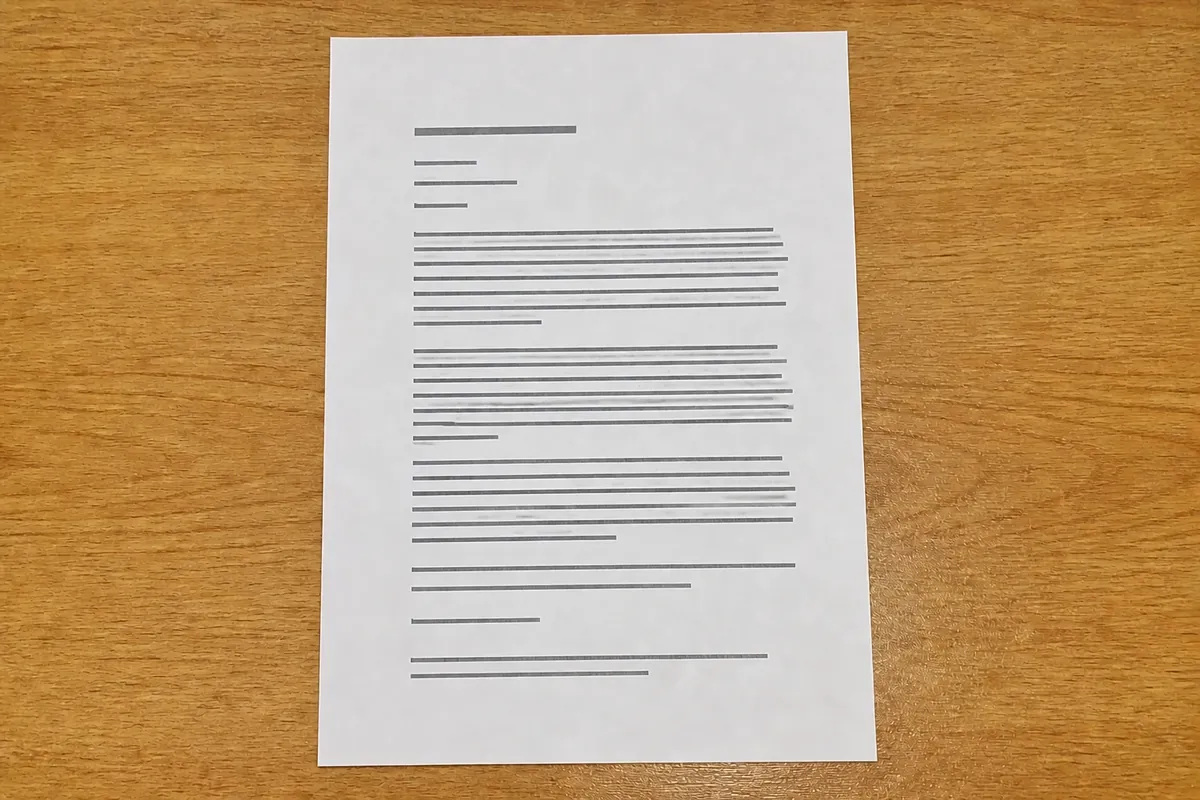
| Fascia scura sul bordo della pagina | Ombra di sfondo/documento | Lettere e bordo del foglio | Testo e carta deformata |
| Ombra in PNG trasparente | Bordo o sfondo | Trasparenza e contorno | Frangia scura su altro fondo |
Flusso prudente
Come rimuovere le ombre dallo sfondo con attenzione
Shadow Remover mantiene il processo chiaro: un’immagine, una correzione e un confronto prima del download.
- 01
Carica la fonte completa
Scegli un JPG, PNG o WebP nitido fino a 10 MB. Evita una schermata compressa se hai il file originale.
- 02
Scegli Sfondo / Documento
Usa questo modo per pareti, pavimenti, fondali, sagome del telefono e bordi della pagina. Auto va bene per scene miste.
- 03
Inizia con una forza equilibrata
Aumenta solo se la forma indesiderata è ancora evidente. Una correzione moderata protegge meglio texture e appoggio.
- 04
Confronta l’intera inquadratura
Trascina il divisore e controlla soggetto, limite dell’ombra, motivi, testo e punto di contatto con la superficie.
- 05
Scarica o conserva l’originale
Scarica solo se il risultato è naturale alla dimensione finale. Se l’ombra appartiene al soggetto o compaiono dettagli inventati, conserva l’originale.
Prima di pubblicare
Controllo in cinque punti per un’ombra di sfondo
Un’immagine può sembrare pulita e fallire dopo un ritaglio, una compressione o un nuovo colore di fondo. Ripeti questo controllo ogni volta.
- Parete, pavimento o fondale è più uniforme senza perdere texture.
- Il bordo del soggetto non ha alone chiaro, frangia scura o angoli mancanti.
- Resta una piccola ombra di contatto quando mostra posizione e profondità.
- Etichette, testo, capelli, cinghie e bordi trasparenti corrispondono ancora all’originale.
- Il file scaricato funziona nel layout finale, non solo nell’anteprima.
FAQ sulle ombre di sfondo
Domande su come rimuovere le ombre dallo sfondo
Risposte per pareti, pavimenti, prodotti, telefoni e pagine fotografate.
Che cos’è un eliminatore di ombre dello sfondo?
È un flusso di modifica che riduce l’oscurità proiettata su parete, pavimento, tavolo, fondale o pagina. Dovrebbe conservare soggetto e profondità utile invece di schiarire ogni pixel scuro.
Posso togliere l’ombra del telefono da una parete?
Di solito sì. Carica la foto completa e scegli Sfondo / Documento. Confronta parete, bordo e contatto. Una sagoma molto scura può lasciare una macchia morbida perché la texture originale era nascosta.
Posso togliere l’ombra di fondo da un prodotto senza farlo sembrare sospeso?
Sì, ma lascia una piccola ombra di contatto quando spiega dove il prodotto è appoggiato. Cancellare tutta la base può farlo sembrare ritagliato. Verifica il risultato sul colore usato nel catalogo.
Devo usare il modo sfondo per un’ombra sul viso?
No. Ombra di cappello, mano o luce laterale appartiene all’illuminazione del soggetto. Usa un flusso ritratto e controlla identità, texture ed espressione.
Perché compare un alone dopo una correzione forte?
L’ombra può attraversare il bordo o nascondere la texture originale. Abbassa la forza, usa una fonte più chiara e controlla il file salvato alla dimensione finale.
La pagina supporta PDF o lavorazione in batch?
Il flusso collegato accetta un JPG, PNG o WebP alla volta. PDF e batch non fanno parte del contratto immagini di questa pagina.
L’eliminatore di ombre è gratuito?
Puoi aprire Shadow Remover e vedere il flusso online. Elaborazione e download possono richiedere accesso e crediti; la pagina Prezzi mostra le opzioni attuali.
Cosa faccio se non viene rilevata alcuna ombra?
Conserva l’originale e prova un’inquadratura più chiara o un’altra intensità. Una variazione lieve della luce non sempre può essere separata senza rischi.