
IMAGEM Correção orientada pelo formato

Remover sombra de uma imagem online

Remova uma sombra quando um telefone, objeto, borda de página ou área de luz forte distrai do conteúdo. Envie JPG, PNG ou WebP, compare o original com o resultado e revise o arquivo antes de baixar.

  • JPG, PNG e WebP
  • Bordas transparentes visíveis
  • Compare antes e depois

Envie uma imagem para remover a sombra

Arraste e solte ou clique para enviar

Compatível com JPG, PNG e WebP · Máximo de 10 MB Remova sombra de uma imagem online em JPG, PNG ou WebP. Compare antes e depois, preserve bordas transparentes e baixe um resultado mais limpo.
Configurações avançadas

Teste um exemplo de formato:

Exemplos do removedor de sombras de imagens

Veja a remoção de sombras em formatos comuns

O mesmo fluxo aceita arquivos JPG, PNG e WebP, mas a revisão muda conforme o formato. Confira transparência, bordas de texto, compressão e o arquivo final em vez de esperar o mesmo aspecto em todos.

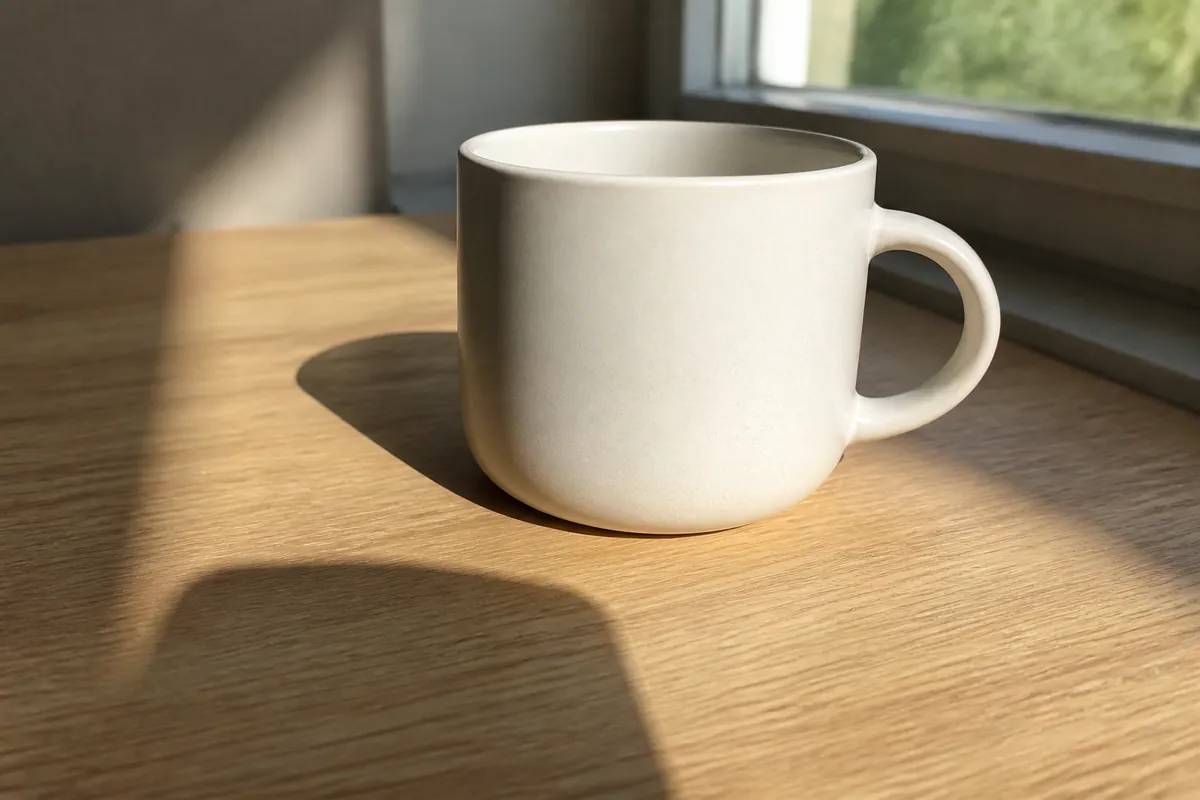
Antes: foto com uma sombra projetada forte na borda
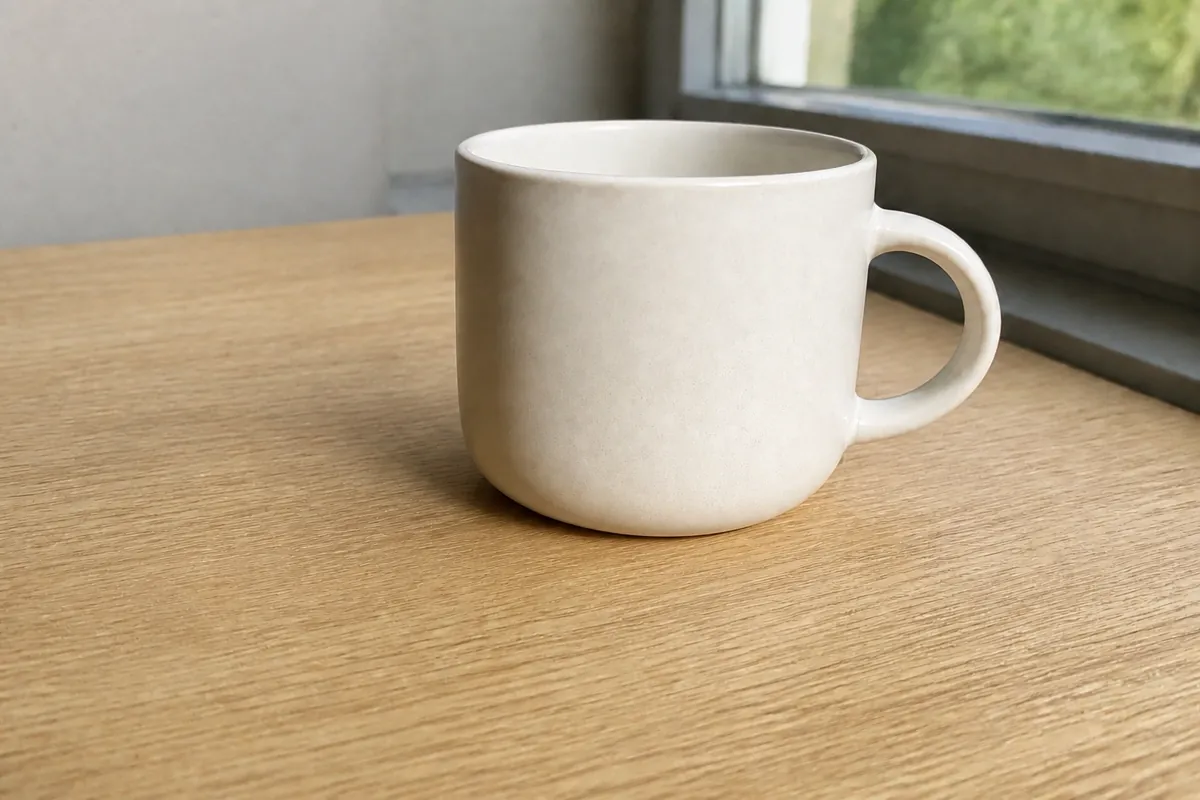
Depois: foto com a sombra projetada da borda reduzida
Antes Depois

IMAGEM

Remover sombra de uma imagem

Use Auto quando um celular, uma pessoa ou outro objeto criar uma sombra sobre mesa, parede ou chão. Confira a área de contato para manter o resultado natural.

Arraste o divisor para comparar antes e depois. Use as setas do teclado para movê-lo com precisão.


Antes: retrato com uma sombra forte no rosto
Depois: retrato com a sombra do rosto suavizada
Antes Depois

IMAGEM

Remover sombra de uma imagem

Escolha Face & Portrait e comece com Light. Compare olhos, textura da pele, cabelo e contornos do rosto antes de salvar.

Arraste o divisor para comparar antes e depois. Use as setas do teclado para movê-lo com precisão.
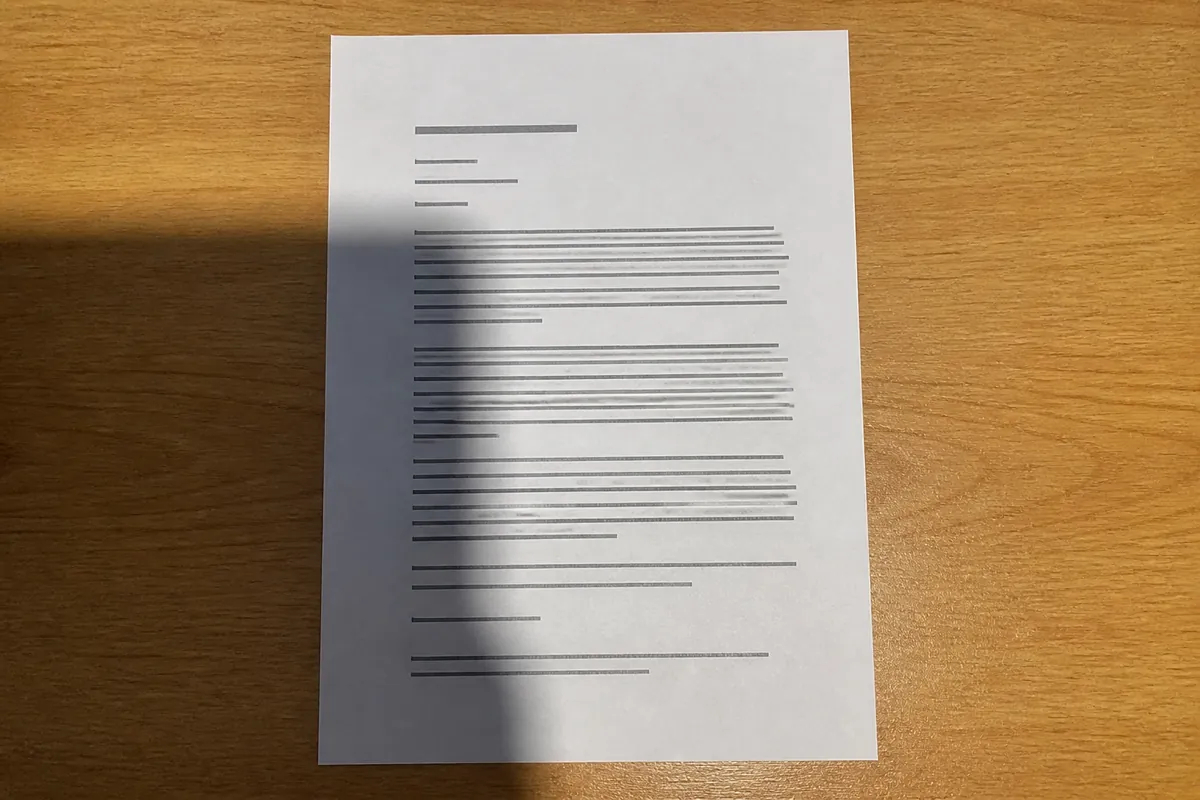
Antes: foto de documento com sombra escura na borda
Depois: foto de documento com a sombra da borda reduzida
Antes Depois

IMAGEM

Remover sombra de uma imagem

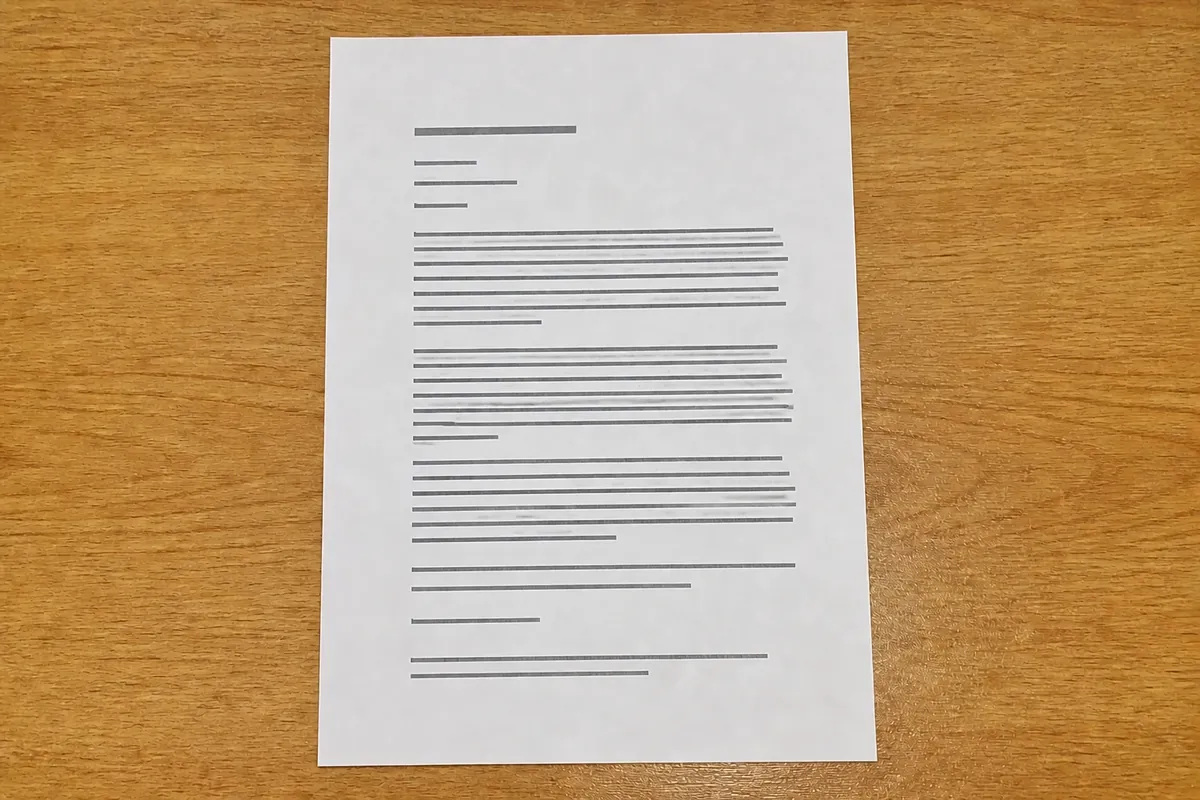
Use Background / Document para uma faixa escura sobre uma página fotografada. Uma imagem nítida e completa ajuda a preservar letras e linhas.

Arraste o divisor para comparar antes e depois. Use as setas do teclado para movê-lo com precisão.
Como usar um removedor de sombras de imagens

Como remover uma sombra de uma imagem sem mudar o formato

Um fluxo confiável começa pelo arquivo original, respeita o formato desejado e termina com uma comparação antes e depois. Uma imagem é processada por vez para você revisar os detalhes antes do download.

  1. 01

    Escolha uma foto

    Remova uma sombra quando um telefone, objeto, borda de página ou área de luz forte distrai do conteúdo. Envie JPG, PNG ou WebP, compare o original com o resultado e revise o arquivo antes de baixar.

  2. 02

    Escolha as configurações de correção

    Comece com Automático para uma foto comum. Use Rosto e retrato para iluminação desigual no rosto ou Fundo / documento para paredes, pisos e bordas de páginas. Aumente a intensidade somente quando a sombra indesejada continuar evidente.

  3. 03

    Compare antes e depois

    Arraste a cortina de comparação ou use as setas do teclado para verificar o limite da sombra, as bordas do objeto, a textura do rosto, as letras e a sombra natural de contato.

  4. 04

    Baixe o resultado

    Respostas sobre JPG, PNG, WebP, transparência, resolução, qualidade de saída, arquivos não compatíveis, privacidade e revisão do resultado.

Um resultado melhor para imagens

Prepare a imagem para remover a sombra com mais precisão

Um enquadramento completo e um limite de sombra visível ajudam a separar a escuridão indesejada de texto, cabelo, bordas transparentes e sombra natural de contato. Use a fonte mais nítida e confira o arquivo baixado.

Mantenha o objeto nítido

Use o arquivo original da câmera quando possível. Bordas nítidas facilitam separar uma sombra projetada do cabelo, tecido, detalhes do objeto e do fundo.

Mostre a sombra inteira

Inclua o objeto completo e o limite da sombra no enquadramento. Cortar demais pode dificultar perceber onde o objeto termina e onde começa a sombra indesejada.

Comece com intensidade equilibrada

Uma correção forte nem sempre é melhor. Compare Equilibrada primeiro e aumente a intensidade somente se a sombra continuar evidente e a textura importante ainda parecer natural.

Revise o apoio natural

Em fotos de produtos e objetos, mantenha uma sombra de contato suave quando ela ajudar o objeto a parecer apoiado. Remover toda área escura pode deixar uma imagem limpa com aparência artificial.

O que a imagem altera

O que muda ao remover uma sombra de uma imagem

A ferramenta trabalha nas áreas escuras indesejadas e preserva a estrutura da imagem. Use a comparação para escolher uma força mais leve ou manter o original quando a correção parecer artificial.

Reduza sombras projetadas e de celular

Reduza sombras largas causadas por uma pessoa, celular, câmera ou objeto próximo quando elas aparecem no fundo. Mantenha sombra suficiente na área de contato para preservar a profundidade.

Remova sombras do rosto e do retrato com cuidado

Suavize uma luz lateral forte com intensidade conservadora para manter textura da pele, cabelo, bordas do rosto e a expressão original com aparência natural.

Limpe sombras do fundo e da borda da página

Corrija áreas escuras e desiguais em paredes, mesas, páginas e digitalizações sem reescrever o conteúdo visível nem danificar letras próximas à borda.

Mantenha sombras naturais de contato

Uma sombra discreta sob um objeto comunica profundidade, forma e posição. Use a opção de sombra natural quando remover toda sombra deixaria a imagem sem volume.

Perguntas sobre o removedor de sombras de imagens

Perguntas sobre remover sombras de imagens

Respostas sobre JPG, PNG, WebP, transparência, resolução, qualidade de saída, arquivos não compatíveis, privacidade e revisão do resultado.

Posso remover sombra de uma foto online e grátis?

Sim. Você pode começar com uma imagem compatível, visualizar um resultado com a sombra reduzida, comparar antes e depois e baixar a imagem processada. O processamento no servidor ou opções de maior qualidade podem exigir conta ou créditos.

O Removedor de sombras funciona com JPG, PNG e WebP?

Sim. A página inicial aceita imagens JPG, PNG e WebP de até 10 MB. HEIC, PDF e uploads em lote não fazem parte deste primeiro lançamento focado em imagens.

Posso remover a sombra do celular ou da câmera?

A ferramenta foi projetada para reduzir sombras indesejadas de celular, câmera, pessoas, objetos e fundos. Os resultados são melhores quando a sombra se diferencia do objeto e a foto está nítida o bastante para mostrar as bordas.

Posso remover a sombra do rosto sem mudar a face?

Use uma intensidade Leve em retratos e compare antes de baixar. O Removedor de sombras busca suavizar a iluminação desigual mantendo a estrutura facial e a textura da pele, mas não garante um resultado perfeito para todos os retratos.

Posso manter uma sombra natural de produto?

Sim. Ative Manter sombras naturais quando quiser reduzir sombras fortes no fundo e deixar uma sombra de contato suave sob o objeto.

O que acontece se nenhuma sombra for detectada?

A ferramenta mantém a imagem original disponível e informa que nenhuma sombra forte foi detectada. Você pode tentar outra intensidade ou enviar uma foto mais clara em vez de forçar uma correção agressiva.

As fotos enviadas são armazenadas ou usadas para treinamento?

O arquivo selecionado permanece no navegador até ser enviado ou removido. Consulte a Política de Privacidade para obter informações atuais sobre processamento temporário, provedores, retenção e possível uso do conteúdo para treinamento.

Por que sombras fortes não podem ser removidas perfeitamente?

Uma sombra muito escura pode esconder cores e texturas que a câmera original nunca registrou. Corrigir demais pode criar halos ou pele sem volume, por isso a ferramenta oferece intensidade de correção e pede que você compare antes de baixar.

Pronto para limpar uma imagem?

Reduza a sombra que distrai e mantenha a imagem útil

Envie uma imagem, escolha as configurações adequadas e compare o resultado antes de baixar. O Shadow Remover busca um arquivo mais limpo sem prometer apagar todas as sombras naturais.

Precisa de mais créditos?

Continue removendo sombras

Seus créditos atuais foram usados. Escolha um plano para continuar editando suas fotos.

Com um plano, você pode

  • Remover sombras indesejadas de mais fotos
  • Comparar cada resultado antes de baixar
  • Manter o original e baixar o resultado final

Use créditos para remover sombras indesejadas de fotos nítidas. Cada tarefa de remoção de sombra usa atualmente 2 créditos.

Escolha o que combina com seu fluxo

Obtenha mais créditos de edição

Ver todos os planos

Basic

A maneira mais simples de começar a remover sombras de fotos regularmente.

$9.99/ mês
100 créditosAté 50 tarefas de remoção de sombras
Renova mensalmente até o cancelamento

Max

A maior franquia mensal para limpar muitas fotos e projetos de longo prazo.

$79.99/ mês
1.600 créditosAté 800 tarefas de remoção de sombras
Renova mensalmente até o cancelamento

Entrar no Removedor de sombras

Acesse seu uso de remoção de sombras, sua conta e seu histórico de pagamentos.

Sua foto só é enviada para processamento depois que você a envia.