
Respuesta breve
Qué debe cambiar un eliminador de sombras de fondo
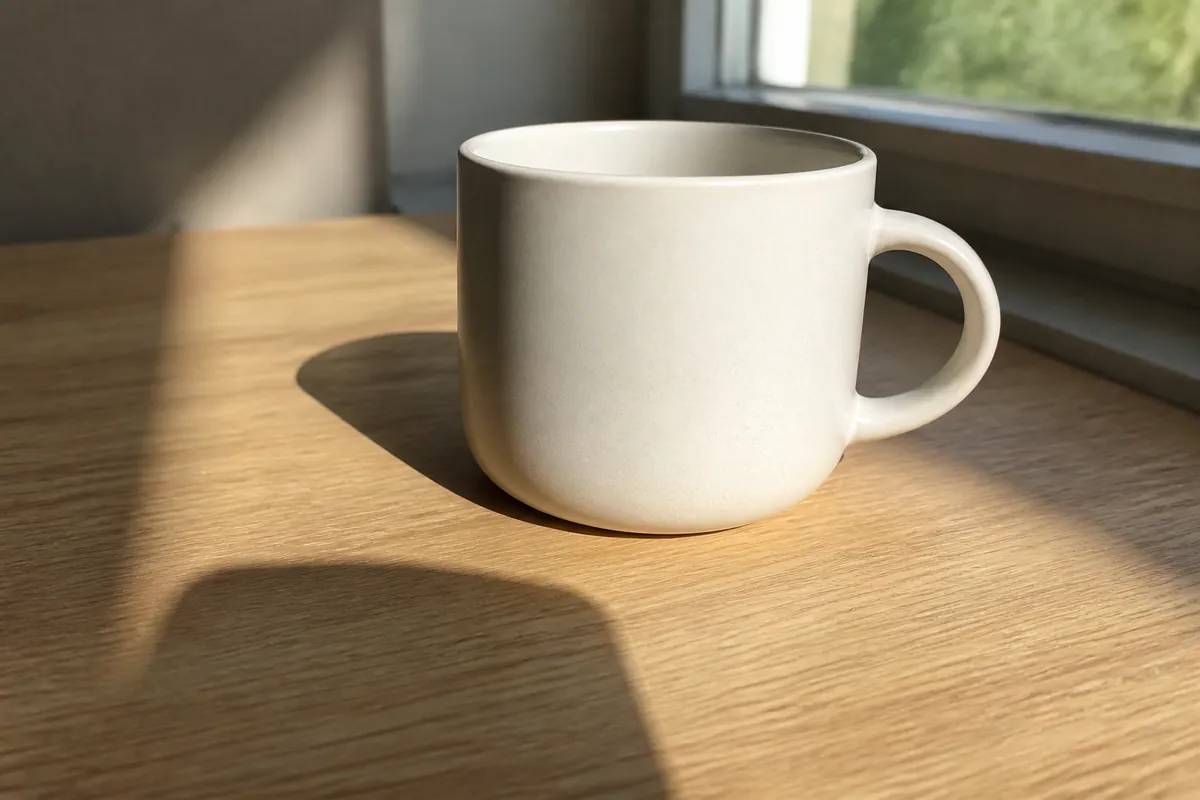
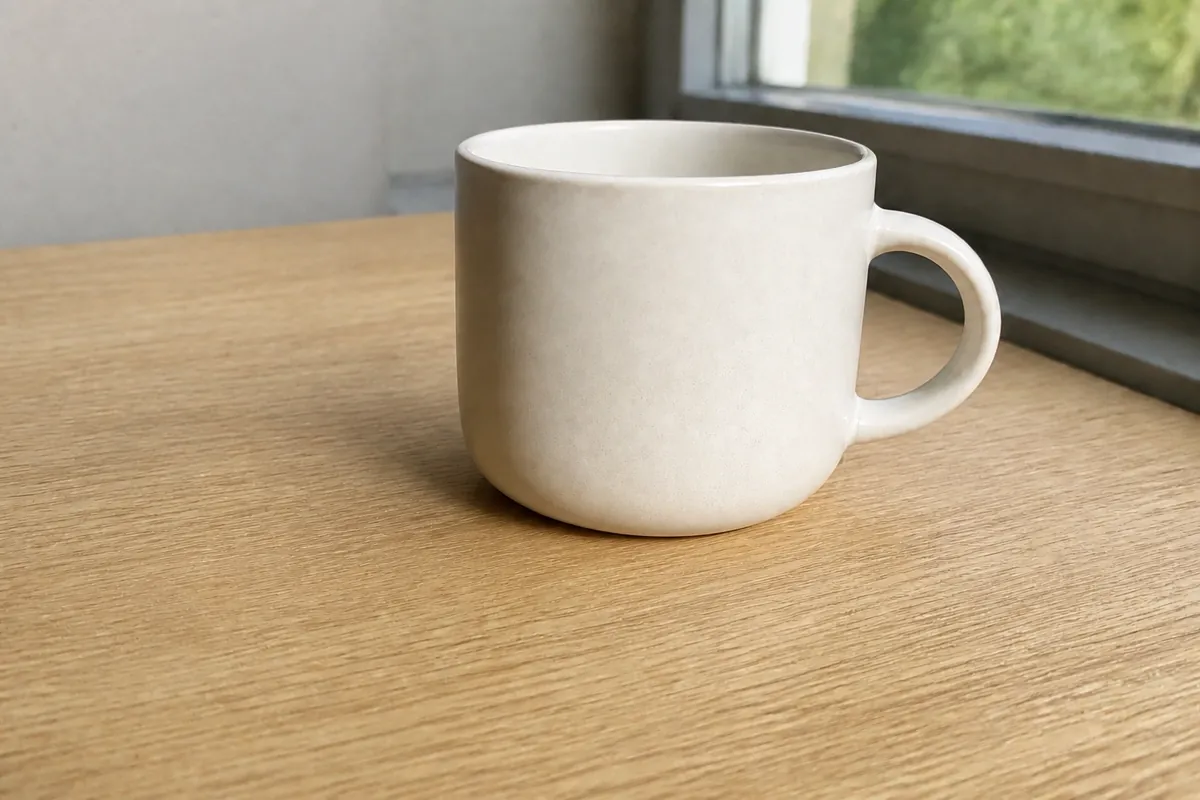
Un eliminador de sombras de fondo actúa sobre la oscuridad que pertenece a la pared, el suelo, la mesa, el telón o la superficie que rodea al sujeto. El resultado útil no es simplemente una foto más clara. Es un fondo más uniforme que conserva el contorno, los colores, la textura y la posición creíble del objeto. Esta diferencia importa en fotos de productos, retratos, viviendas, páginas fotografiadas y tomas de móvil que no se pueden repetir.
Empieza con la foto original completa y localiza dónde comienza y termina la sombra. Una sombra suave bajo una botella o un zapato ayuda a explicar la escala; una silueta larga del teléfono sobre la pared normalmente no. El modo Fondo / Documento de Shadow Remover está pensado para estas escenas. Sube una imagen compatible, compara el resultado con el original y reduce la intensidad cuando el borde del sujeto o la textura de la superficie empiecen a verse artificiales.
Identifica la escena
Primero decide si la sombra pertenece al fondo
Las sombras de fondo suelen proyectarlas algo que se interpone entre la luz y la superficie: una persona, un teléfono, una cámara, un trípode, el marco de una ventana o el objeto fotografiado. Pueden aparecer en una pared detrás de un retrato, sobre una mesa bajo un producto o en una página tomada con el móvil. Su forma suele tener una dirección clara y un borde más suave o más duro que el sujeto. Una misma imagen puede contener una sombra de fondo que conviene quitar y una sombra de contacto que conviene conservar.
Usa el sujeto como referencia. Si la zona oscura sigue el contorno del producto sobre la mesa, puede ser una sombra de apoyo. Si continúa más allá del contorno sobre una pared limpia, es más probable que sea proyectada. Una sombra de teléfono sobre el fondo suele poder reducirse sin cambiar el objeto, pero una sombra de una mano sobre una cara requiere otro tipo de retoque. Separar estos casos ayuda a formular una pregunta concreta: ¿la superficie quedó más uniforme y el sujeto sigue siendo reconocible?
- Sombra proyectada en pared o suelo: silueta, franja o mancha amplia detrás del sujeto.
- Sombra de teléfono o cámara: contorno del dispositivo sobre pared, mesa o página.
- Sombra de producto: sombra dura que hace irregular una imagen de catálogo.
- Sombra de contacto: zona oscura y suave bajo el sujeto que suele ser útil.
- Iluminación del sujeto: sombra en piel, cabello o tela que necesita retoque de retrato.
Conoce los límites
Por qué quitar una sombra de fondo puede verse falso
Una sombra contiene información sobre dirección de la luz, distancia, material y profundidad. Quitarla cambia más que el brillo. En una pared lisa, la herramienta puede reconstruir una transición de color uniforme. En una mesa de madera debe evitar romper las vetas. En un suelo con baldosas no debería deformar el patrón. Una etiqueta, un mechón de pelo o un borde transparente pueden confundirse con un detalle oscuro del fondo cuando el límite es estrecho.
La intensidad más alta no siempre es la mejor. Una corrección fuerte puede dejar un halo luminoso alrededor de un objeto, borrar su base o hacer que un retrato parezca pegado a la pared. Empieza con una reparación equilibrada, revisa el resultado al tamaño de publicación y decide si el riesgo de aumentar la intensidad merece la pena. Conserva el original para poder probar un ajuste más suave o descartar la edición.
- Busca halos donde el sujeto se une a la pared o al suelo.
- Revisa vetas de madera, baldosas, ladrillos y tejidos repetidos.
- Comprueba texto, etiquetas, pelo, correas y bordes transparentes.
- Confirma que el producto sigue tocando la superficie y no parece flotando.
- Mira el archivo descargado: la compresión puede revelar artefactos sutiles.
Evita la próxima sombra
Cómo fotografiar un fondo más limpio la próxima vez
Editar ayuda cuando el momento no se puede repetir, pero cambiar la luz suele ahorrar más tiempo que una corrección fuerte. Aleja la fuente de luz y colócala algo por encima en vez de apuntar un flash pequeño directamente a una pared cercana. Deja más distancia entre el producto y el fondo para que la sombra caiga detrás del objeto. Una ventana grande con cortina, una softbox o una lámpara rebotada crea una transición más amplia y fácil de corregir sin dañar los bordes.
Observa también tu posición. Un teléfono o una cámara cerca del sujeto puede bloquear la luz principal y colocar una silueta reconocible sobre el fondo. Da un paso lateral, eleva la luz o usa un temporizador para que el dispositivo deje de estar entre la fuente y la superficie. Para documentos, mantén la hoja plana, ilumina desde ambos lados y evita una lámpara intensa sobre una esquina.
- Desactiva el flash directo si crea una silueta dura en la pared.
- Aumenta la distancia entre el sujeto y la pared o el telón.
- Usa una fuente grande y suave y mantén la dirección de luz constante.
- Conserva todo el límite de la sombra dentro del encuadre.
- Guarda la captura original antes de exportar o comprimir.
Elige la corrección adecuada
Las sombras del fondo y del sujeto requieren decisiones distintas
Haz esta distinción antes de subir la foto. Evita que una corrección centrada en el fondo aplane un rostro, una textura de producto o una profundidad intencional.
| Situación | Objetivo probable | Qué conservar | Primera revisión |
|---|---|---|---|
| Silueta del teléfono en una pared | Sombra proyectada del fondo | Contorno del sujeto y color de pared | Halo alrededor del sujeto |
| Sombra larga de producto en mesa | Sombra de fondo o proyectada | Sombra de contacto suave | Que el objeto siga apoyado |
| Sombra sobre un rostro | Iluminación del sujeto | Textura, ojos y parecido | Bordes y expresión |
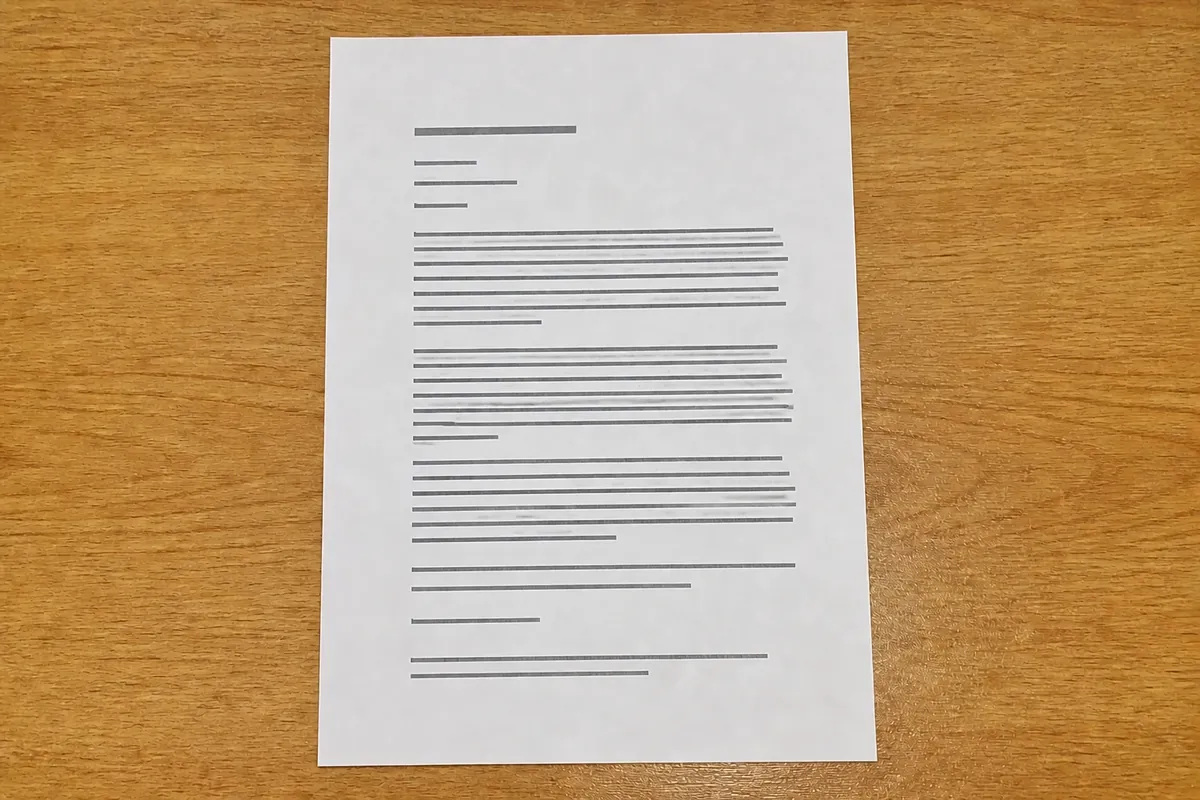
| Franja oscura en borde de página | Sombra de fondo/documento | Letras y límite de la hoja | Texto y textura deformada |
| Sombra en PNG transparente | Borde o sombra del fondo | Transparencia y contorno previsto | Franja oscura contra otro fondo |
Flujo cuidadoso
Cómo usar un eliminador de sombras de fondo
Shadow Remover mantiene el proceso enfocado: una imagen, una corrección y una decisión de comparación antes de descargar.
- 01
Sube la fuente completa
Elige una imagen JPG, PNG o WebP nítida de hasta 10 MB. Evita una captura comprimida si tienes el archivo original de la cámara.
- 02
Selecciona Fondo / Documento
Usa este modo para paredes, suelos, fondos, siluetas de teléfono y bordes de página. Auto es un buen inicio para escenas mixtas.
- 03
Empieza con una reparación equilibrada
Aumenta la intensidad solo si la forma oscura sigue siendo evidente. Una corrección moderada suele proteger mejor la textura y el apoyo.
- 04
Compara todo el encuadre
Arrastra el divisor y revisa sujeto, límite de sombra, patrones, texto y el lugar donde el objeto toca la superficie.
- 05
Descarga o conserva el original
Descarga solo cuando el resultado parezca natural al tamaño final. Si la sombra pertenece al sujeto o aparecen detalles inventados, conserva el original.
Antes de publicar
Revisión de cinco puntos para una sombra de fondo
Un resultado puede parecer limpio de un vistazo y fallar al recortarlo, comprimirlo o colocarlo sobre otro color. Haz esta revisión cada vez.
- La pared, el suelo o el fondo es más uniforme sin perder su textura.
- El borde del sujeto no tiene halo claro, franja oscura ni esquinas ausentes.
- Queda una sombra de contacto pequeña cuando ayuda a mostrar posición y profundidad.
- Las etiquetas, textos, cabellos, correas y bordes transparentes siguen coincidiendo con el original.
- El archivo descargado funciona en el diseño final, no solo en la vista previa.
Preguntas sobre sombras de fondo
Dudas sobre quitar sombras del fondo de una foto
Respuestas para decisiones habituales en paredes, suelos, productos, teléfonos y páginas fotografiadas.
¿Qué es un eliminador de sombras de fondo?
Es un flujo de edición que reduce la oscuridad proyectada sobre una pared, suelo, mesa, fondo o superficie de una página. Debe conservar el sujeto y la profundidad útil en vez de aclarar todos los píxeles oscuros.
¿Puedo quitar la sombra del teléfono de una pared?
Normalmente sí. Sube la foto completa y usa Fondo / Documento. Compara la pared, el contorno del sujeto y la zona de contacto. Una silueta muy oscura puede dejar un parche porque la textura original estaba oculta.
¿Puedo quitar la sombra del fondo de un producto sin que parezca flotando?
Sí, pero conserva una sombra de contacto suave si explica dónde está apoyado. Borrar toda la base puede hacer que el producto parezca recortado. Revisa el resultado contra el color de fondo de tu catálogo.
¿Debo usar el modo de fondo para una sombra en la cara?
No. La sombra de un sombrero, una mano o una luz lateral pertenece a la iluminación del sujeto. Usa un flujo de retrato y revisa identidad, textura y expresión.
¿Por qué queda un halo después de una corrección fuerte?
La sombra puede cruzar el borde del sujeto o esconder la textura original. Reduce la intensidad, usa una fuente más clara y compara el archivo guardado a su tamaño final.
¿La página admite PDF o procesamiento por lotes?
El flujo enlazado acepta una imagen JPG, PNG o WebP cada vez. PDF y lotes están fuera del contrato de imagen de esta página.
¿El eliminador de sombras es gratuito?
Puedes abrir Shadow Remover y revisar el flujo en línea. El procesamiento real y la descarga pueden requerir inicio de sesión y créditos; la página de precios muestra las opciones actuales.