


Nouveau Outil anti-ombres photo en ligne

Enlever une ombre d'une photo en ligne

Utilisez cet outil anti-ombres lorsque vous souhaitez enlever une ombre d'une photo sans aplatir toute l'image. Pour enlever une ombre d'une photo avec un rendu naturel, commencez par une correction légère. Importez un JPG, PNG ou WebP, comparez avant et après, ajustez l'intensité de correction et téléchargez le résultat.

  • JPG, PNG et WebP
  • Comparaison avant/après
  • Conservation des ombres de contact naturelles

Importez votre photo

Glissez-déposez ou cliquez pour importer

JPG, PNG et WebP · 10 Mo maximum
Paramètres avancés

Essayez un exemple :

Exemples de suppression d'ombres

Enlever une ombre d'une photo dans les situations courantes

Pour enlever une ombre d'une photo avec discernement, utilisez les exemples avant/après alignés pour voir comment l’Éliminateur d’ombres traite les ombres projetées, l'éclairage des portraits et les ombres au bord des pages. Chaque comparaison conserve le sujet et le cadrage alignés afin que vous puissiez juger la correction avant le téléchargement.

Photo avant d'une tasse crème avec une forte ombre projetée sur une table en bois
Photo après de la même tasse avec la grande ombre projetée réduite
Avant Après

Exemple

Enlever l'ombre d'un téléphone ou d'un objet sur une photo

Pour enlever l'ombre d'un téléphone ou d'un objet sur une photo, utilisez le mode Automatique pour réduire l'ombre d'une personne, d'un téléphone ou d'un appareil photo sur une table, un mur ou un objet voisin, tout en gardant le sujet ancré. Vérifiez la zone de contact pour éviter que l'objet ne semble flotter.

Faites glisser le séparateur pour comparer avant et après. Utilisez les flèches du clavier pour un déplacement précis.


Portrait avant avec une ombre dure sur un côté du visage
Portrait après avec l'ombre du visage adoucie et la texture naturelle de la peau conservée
Avant Après

Exemple

Enlever l'ombre d'un visage ou d'un portrait

Pour enlever une ombre d'un visage, choisissez Visage et portrait et commencez avec une intensité Légère pour adoucir une lumière latérale inégale sans effacer la texture de la peau, les cheveux ou les contours du visage. Comparez les deux côtés avant d'enregistrer.

Faites glisser le séparateur pour comparer avant et après. Utilisez les flèches du clavier pour un déplacement précis.
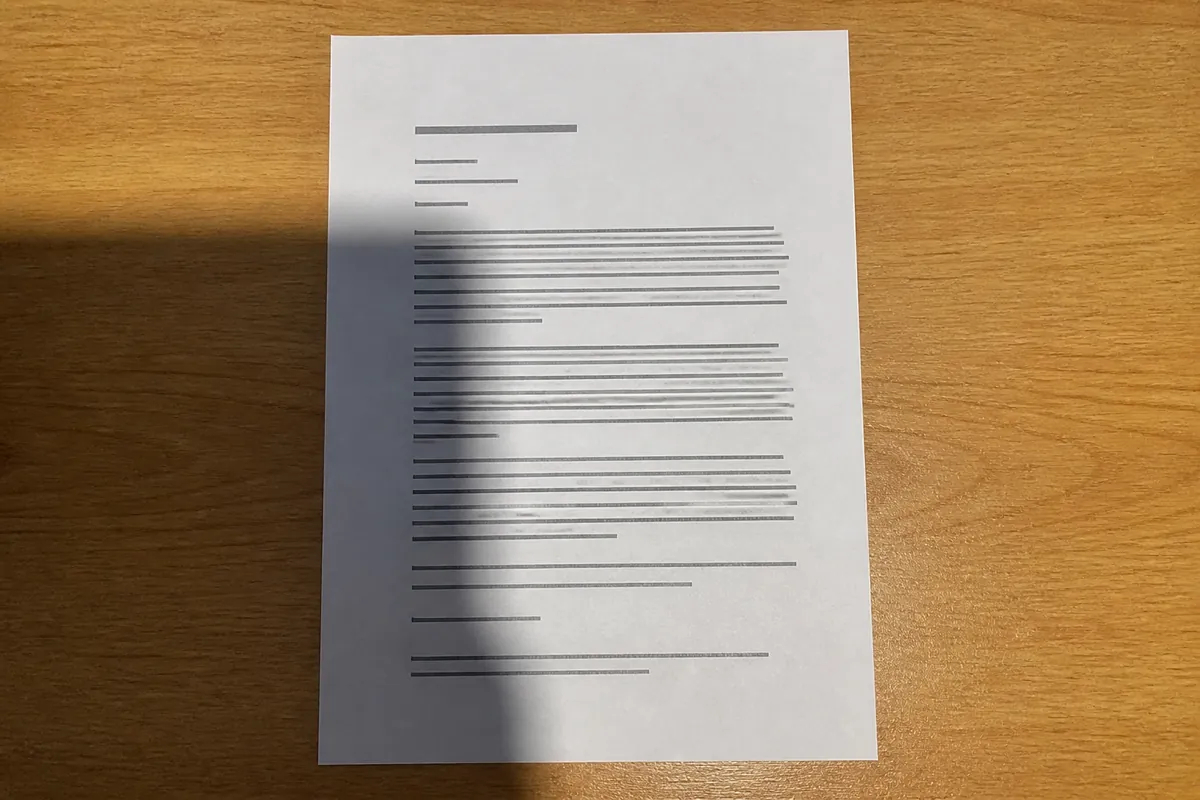
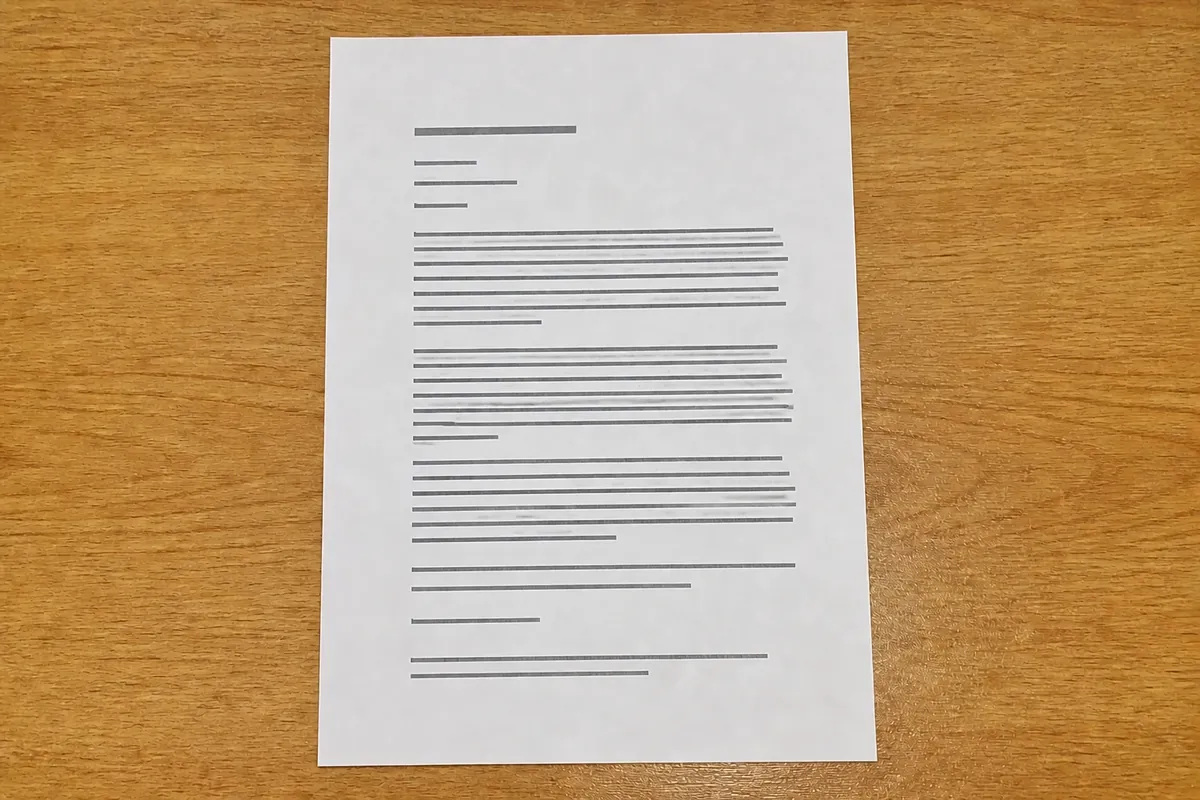
Photo de document avant avec une ombre sombre de téléphone sur la page
Photo de document après avec l'ombre au bord de la page supprimée et la lumière équilibrée
Avant Après

Exemple

Enlever l'ombre au bord d'une photo de document

Pour enlever une ombre d'un document, utilisez Arrière-plan / document pour réduire une bande sombre sur une page numérisée ou photographiée. Une image claire et plane donne à l'outil plus de possibilités pour préserver les lettres, les lignes et les limites de la page.

Faites glisser le séparateur pour comparer avant et après. Utilisez les flèches du clavier pour un déplacement précis.
Comment utiliser l’Éliminateur d’ombres

Comment enlever une ombre d'une photo en quatre étapes

Pour enlever une ombre d'une photo sans lui donner un aspect plat, gardez un flux simple : partez d'une image nette, choisissez une correction prudente, inspectez le résultat et téléchargez-le seulement lorsque la retouche semble naturelle. L'original reste disponible pour comparer, recommencer ou choisir un réglage plus sûr avant d'utiliser l'image modifiée.

  1. 01

    Choisir une photo

    Pour enlever une ombre d'une photo, importez une image JPG, PNG ou WebP nette de 10 Mo maximum. Vous pouvez la glisser-déposer, la coller depuis le presse-papiers, la rechercher sur l'appareil ou prendre une photo avec un navigateur mobile compatible.

  2. 02

    Choisir les réglages de correction

    Pour enlever une ombre d'une photo, commencez par Automatique. Utilisez Visage et portrait pour une lumière faciale inégale, ou Arrière-plan / document pour les murs, les sols et les bords de page. Augmentez l'intensité seulement si l'ombre indésirable reste visible.

  3. 03

    Comparer avant et après

    Pour enlever une ombre d'une photo avec précision, faites glisser le rideau de comparaison ou utilisez les flèches du clavier pour vérifier la limite de l'ombre, les contours du sujet, la texture du visage, les lettres et l'ombre de contact naturelle.

  4. 04

    Télécharger le résultat

    Pour enlever une ombre d'une photo, sélectionnez Télécharger le résultat lorsque l'image corrigée semble naturelle. Si aucune ombre claire n'est détectée, gardez l'original et essayez une photo plus nette ou une autre intensité de correction.

Améliorer les résultats de suppression d'ombres

Préparer la photo avant d'enlever une ombre

La photo originale détermine les détails qui peuvent être récupérés. Ces vérifications aident l'outil anti-ombres à distinguer une zone sombre du sujet, des cheveux, du tissu, du texte ou d'une ombre de contact naturelle. Lorsque la limite de l'ombre est nette, l'outil peut éclaircir les zones sombres plus doucement et préserver la lumière propre au sujet. Une image originale bien éclairée facilite aussi la comparaison des changements subtils et le choix entre une correction Légère, Équilibrée ou Forte.

Garder le sujet net

Pour enlever une ombre d'une photo avec plus de précision, utilisez le fichier original de l'appareil photo si possible. Des contours nets facilitent la séparation entre une ombre projetée, les cheveux, le tissu, les détails de l'objet et l'arrière-plan.

Montrer toute l'ombre

Pour enlever une ombre d'une photo, incluez le sujet complet et la limite de l'ombre dans le cadre. Un recadrage trop serré peut rendre difficile la distinction entre la fin du sujet et le début de l'ombre indésirable.

Commencer avec une intensité équilibrée

Pour enlever une ombre d'une photo sans aplatir le sujet, une correction forte n'est pas toujours meilleure. Comparez d'abord l'option Équilibrée, puis augmentez l'intensité seulement si l'ombre reste évidente et que la texture importante demeure naturelle.

Vérifier l'ancrage naturel

Pour les photos de produits et d'objets, gardez une ombre de contact douce lorsqu'elle aide le sujet à paraître posé. Supprimer chaque zone sombre peut donner un aspect artificiel à une image pourtant propre.

Ce que l'outil anti-ombres modifie

Que se passe-t-il quand on enlève une ombre d'une photo ?

Pour enlever une ombre d'une photo sans effacer sa profondeur, l’Éliminateur d’ombres cible les zones sombres indésirables plutôt que chaque variation naturelle de la lumière. Utilisez la comparaison pour décider si vous voulez supprimer une ombre projetée, adoucir l'éclairage d'un portrait, nettoyer un bord de page ou garder une petite ombre de contact.

Enlever les ombres projetées et de téléphone

Enlevez les ombres larges causées par une personne, un téléphone, un appareil photo ou un objet proche lorsqu'elles sont visibles sur l'arrière-plan. Gardez assez d'ombre de contact pour préserver la profondeur.

Enlever avec soin les ombres du visage et du portrait

Adoucissez une lumière latérale dure avec une intensité prudente afin que la texture de la peau, les cheveux, les contours du visage et l'expression originale restent crédibles.

Enlever les ombres d'arrière-plan et de bord de page

Enlevez les zones sombres irrégulières sur les murs, les bureaux, les pages de livres et les scans sans réécrire le contenu visible ni abîmer les lettres proches du bord.

Conserver les ombres de contact naturelles

Une ombre discrète sous un objet peut indiquer sa profondeur, sa forme et sa position. Utilisez l'option d'ombre naturelle si supprimer toutes les ombres rendrait l'image plate.

Questions fréquentes sur l’Éliminateur d’ombres

Enlever une ombre d'une photo : questions fréquentes

Réponses directes sur la suppression des ombres, les formats d'image compatibles, les portraits, les ombres de contact naturelles, la confidentialité et le téléchargement.

Puis-je enlever une ombre d'une photo en ligne gratuitement ?

Oui. Vous pouvez commencer avec une image compatible, prévisualiser un résultat aux ombres réduites, comparer avant et après, puis télécharger l'image traitée. Les options de traitement serveur ou de qualité supérieure peuvent nécessiter un compte ou des crédits.

L’Éliminateur d’ombres fonctionne-t-il avec les fichiers JPG, PNG et WebP ?

Oui. La page d'accueil accepte les images JPG, PNG et WebP jusqu'à 10 Mo. HEIC, PDF et les importations groupées ne font pas partie de cette première version dédiée aux images.

Puis-je enlever l'ombre d'un téléphone ou d'un appareil photo sur une photo ?

Pour enlever ces ombres, l'outil cible les zones indésirables d'un téléphone, d'un appareil photo, d'une personne, d'un objet ou de l'arrière-plan. Les résultats sont meilleurs lorsque l'ombre se distingue du sujet et que la photo est assez nette pour montrer les contours.

Puis-je enlever l'ombre d'un visage sans modifier les traits de la photo ?

Utilisez une intensité de correction faible pour les portraits et comparez le résultat avant le téléchargement. L’Éliminateur d’ombres cherche à adoucir une lumière inégale tout en conservant les traits et la texture de la peau, mais aucun résultat parfait n'est garanti pour chaque portrait.

Puis-je garder l'ombre naturelle d'un produit ?

Oui. Activez Garder les ombres naturelles lorsque vous voulez réduire les ombres fortes de l'arrière-plan tout en laissant une ombre de contact douce sous le sujet.

Que se passe-t-il si aucune ombre n'est détectée ?

Si vous ne pouvez pas enlever une ombre, l'outil conserve l'image originale et indique qu'aucune ombre marquée n'a été détectée. Vous pouvez essayer une autre intensité ou importer une photo plus claire au lieu de forcer une correction agressive.

Les photos importées sont-elles conservées ou utilisées pour l'entraînement ?

Le fichier sélectionné reste dans votre navigateur jusqu'à son envoi ou sa suppression. Consultez la Politique de confidentialité pour connaître les informations actuelles sur le traitement temporaire, les prestataires, la conservation et l'utilisation éventuelle des contenus pour l'entraînement.

Pourquoi les ombres fortes ne peuvent-elles pas être supprimées parfaitement ?

Pour enlever une ombre très forte, il faudrait recréer des couleurs et des textures que l'appareil photo n'a jamais enregistrées. Une correction excessive peut créer des halos ou une peau plate ; l'outil expose donc l'intensité et vous invite à comparer avant de télécharger.

Prêt à nettoyer une photo ?

Enlevez l'ombre, gardez la lumière utile

Importez une photo et examinez le résultat avant de le télécharger. Lorsque vous devez enlever une ombre d'une photo en ligne, l’Éliminateur d’ombres propose un flux de correction ciblé plutôt qu'une promesse en un clic d'effacer toutes les ombres naturelles. Gardez votre fichier source, vérifiez les contours et les textures du sujet, puis téléchargez uniquement la version qui reste crédible à la taille prévue.

Besoin de crédits supplémentaires ?

Continuez à supprimer les ombres

Vous avez utilisé vos crédits actuels. Choisissez une formule pour continuer à retoucher vos photos.

Une formule vous permet de

  • Supprimer les ombres indésirables de plus de photos
  • Comparer chaque résultat avant de le télécharger
  • Conserver l'original et télécharger le résultat final

Utilisez des crédits pour supprimer les ombres indésirables de vos photos. Chaque tâche de suppression d'ombre utilise actuellement 2 crédits.

Choisissez selon votre flux de travail

Obtenez plus de crédits de retouche

Voir toutes les formules

Basic

La façon la plus simple de commencer à supprimer régulièrement les ombres de vos photos.

$9.99/ mois
100 créditsJusqu'à 50 tâches de suppression d'ombres
Renouvelé chaque mois jusqu'à résiliation

Max

Le plus grand volume mensuel pour le nettoyage de nombreuses photos et les projets de longue durée.

$79.99/ mois
1 600 créditsJusqu'à 800 tâches de suppression d'ombres
Renouvelé chaque mois jusqu'à résiliation

Se connecter à l’Éliminateur d’ombres

Accédez à votre utilisation de suppression d'ombres, votre compte et votre historique de paiement.

Votre photo est envoyée pour traitement uniquement après son envoi.