

Nuevo Eliminador de sombras para fotos online

Quitar sombra de una foto online

Usa este eliminador de sombras online cuando necesites quitar sombra de una foto sin aplanar toda la imagen. Sube un JPG, PNG o WebP, compara el antes y el después, ajusta la intensidad de reparación y descarga el resultado.

  • JPG, PNG y WebP
  • Comparación del antes y el después
  • Conserva las sombras naturales de contacto

Sube tu foto

Arrastra y suelta o haz clic para subirla

Compatible con JPG, PNG y WebP · Máximo 10 MB
Configuración avanzada

Prueba un ejemplo:

Ejemplos para quitar sombras

Quitar sombra de una foto en situaciones habituales

Usa los ejemplos alineados del antes y el después para ver cómo el Eliminador de sombras trata las sombras proyectadas, la iluminación de retratos y las sombras de los bordes de una página. Cada comparación conserva el sujeto y el recorte alineados para que puedas juzgar la corrección antes de descargarla.

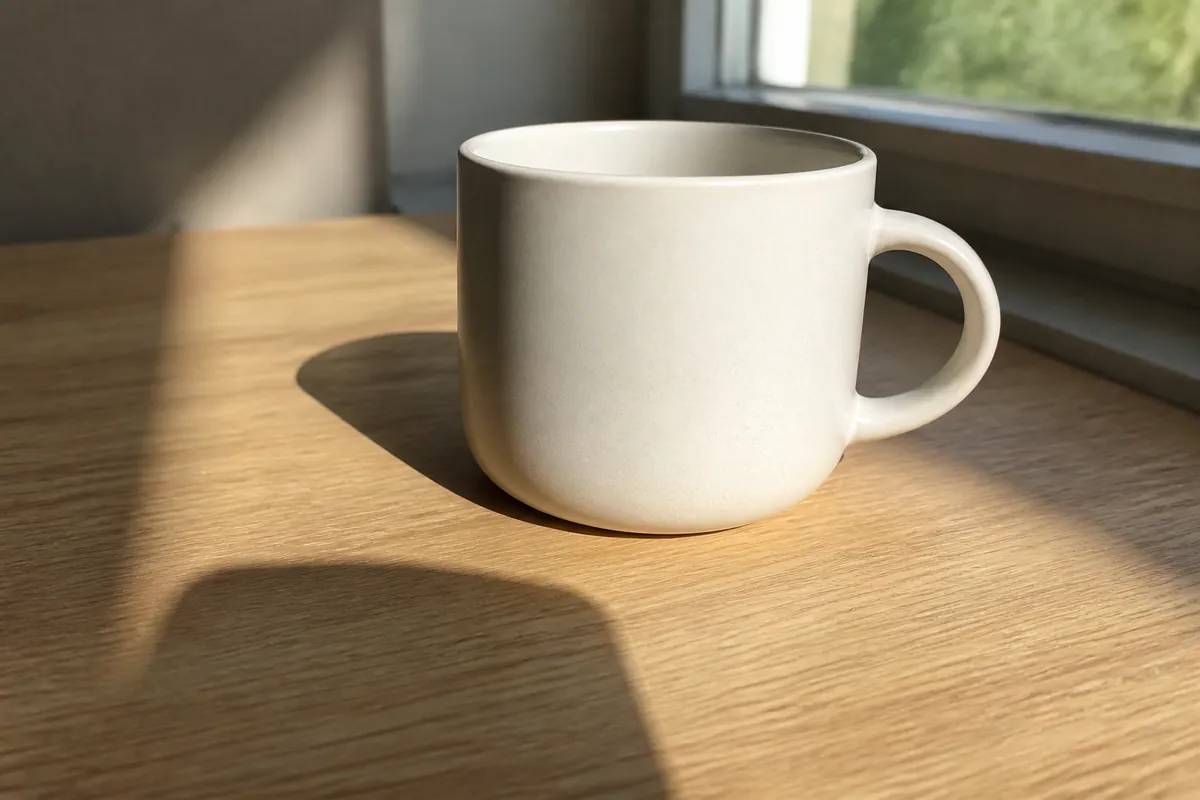
Foto antes de una taza crema con una sombra proyectada fuerte sobre una mesa de madera
Foto después de la misma taza con la sombra proyectada grande reducida
Antes Después

Ejemplo

Quitar sombras de móviles y objetos en fotos

Usa Automático para quitar una sombra proyectada por una persona, un móvil o una cámara sobre una mesa, pared u objeto cercano, manteniendo el sujeto apoyado. Revisa la zona de contacto para que el objeto no parezca flotar.

Arrastra el separador para comparar el antes y el después. Usa las flechas del teclado para moverlo con precisión.


Retrato antes con una sombra dura en un lado de la cara
Retrato después con la sombra facial suavizada y la textura natural de la piel conservada
Antes Después

Ejemplo

Quitar sombra de una cara o un retrato

Elige Cara y retrato y empieza con una intensidad Ligera para quitar una iluminación lateral desigual sin borrar la textura de la piel, el cabello ni los bordes del rostro. Compara ambos lados antes de guardar la imagen.

Arrastra el separador para comparar el antes y el después. Usa las flechas del teclado para moverlo con precisión.
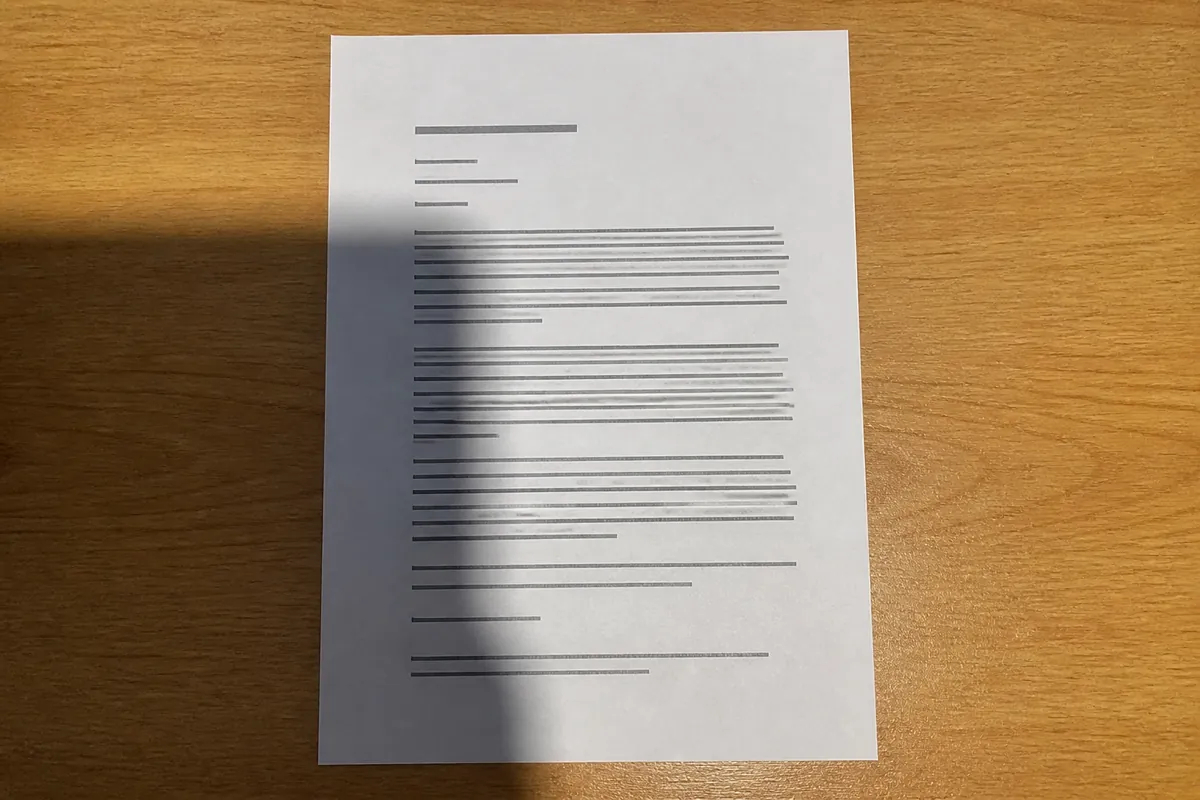
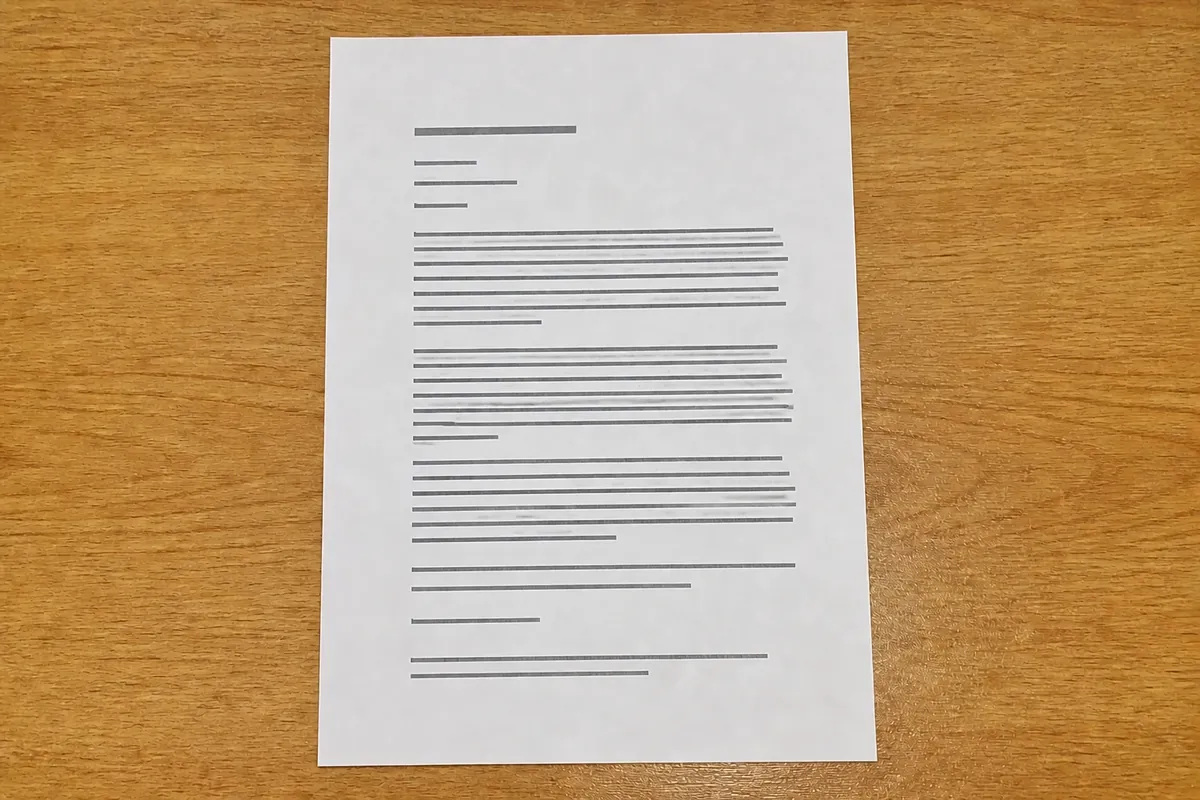
Foto de documento antes con una sombra oscura del móvil sobre la página
Foto de documento después con la sombra del borde eliminada y la iluminación nivelada
Antes Después

Ejemplo

Quitar la sombra del borde de una foto de documento

Usa Fondo / documento para quitar una franja oscura de una página escaneada o fotografiada. Una imagen clara y plana ayuda a conservar las letras, las líneas y los límites de la página.

Arrastra el separador para comparar el antes y el después. Usa las flechas del teclado para moverlo con precisión.
Cómo usar el Eliminador de sombras

Cómo quitar sombra de una foto en cuatro pasos

Para quitar sombra de una foto sin que la imagen parezca plana, mantén el flujo sencillo: empieza con una entrada clara, elige una reparación conservadora, revisa el resultado y descarga solo cuando la corrección se vea natural. El original permanece disponible para comparar, volver a intentarlo o elegir una configuración más segura antes de usar la imagen editada.

  1. 01

    Elige una foto

    Sube una imagen JPG, PNG o WebP nítida de hasta 10 MB. Puedes arrastrarla, pegarla desde el portapapeles, buscarla en el dispositivo o tomar una foto desde un navegador móvil compatible.

  2. 02

    Elige la configuración de reparación

    Empieza con Automático para una foto general. Usa Cara y retrato para una iluminación facial desigual o Fondo / documento para paredes, suelos y bordes de páginas. Aumenta la intensidad solo si la sombra no deseada sigue siendo evidente.

  3. 03

    Compara el antes y el después

    Arrastra la cortina de comparación o usa las flechas del teclado para revisar el límite de la sombra, los bordes del sujeto, la textura facial, las letras y la sombra natural de contacto.

  4. 04

    Descarga el resultado

    Cuando la imagen corregida se vea bien, selecciona Descargar resultado. Si no se detecta una sombra clara, conserva el original y prueba una foto más nítida o una intensidad de reparación diferente.

Mejores resultados al quitar sombras

Prepara la foto antes de quitar una sombra

La foto original determina qué detalles se pueden recuperar. Estas comprobaciones ayudan al eliminador de sombras a distinguir una zona oscura del sujeto, el cabello, la tela, el texto o una sombra natural de contacto. Cuando el límite de la sombra está claro, la herramienta puede aclarar las zonas oscuras con más suavidad y conservar la iluminación propia del sujeto. Un original bien iluminado también facilita comparar cambios sutiles y elegir entre una reparación Ligera, Equilibrada o Fuerte.

Mantén el sujeto nítido

Usa el archivo original de la cámara siempre que sea posible. Los bordes nítidos facilitan separar una sombra proyectada del cabello, la tela, los detalles del objeto y el fondo.

Muestra toda la sombra

Incluye el sujeto completo y el límite de la sombra en el encuadre. Recortar demasiado puede dificultar saber dónde termina el sujeto y dónde empieza la sombra no deseada.

Empieza con una intensidad equilibrada

Una corrección fuerte no siempre es mejor. Compara primero Equilibrada y aumenta la intensidad solo si la sombra sigue siendo evidente y la textura importante continúa viéndose natural.

Revisa el apoyo natural

En fotos de productos y objetos, conserva una sombra de contacto suave cuando ayude a que el sujeto parezca apoyado. Quitar todas las zonas oscuras puede hacer que una imagen limpia parezca artificial.

Qué cambia el eliminador de sombras

Qué ocurre al quitar sombra de una foto

El Eliminador de sombras se centra en regiones oscuras no deseadas y no en todos los cambios naturales de iluminación. Usa la comparación para decidir si quieres quitar una sombra proyectada, suavizar la luz de un retrato, limpiar el borde de una página o conservar una pequeña sombra de contacto.

Quita sombras proyectadas y del móvil

Reduce sombras amplias causadas por una persona, un móvil, una cámara u otro objeto cercano cuando se ven contra el fondo. Conserva suficiente sombreado de contacto para mantener la profundidad.

Quita con cuidado las sombras de caras y retratos

Suaviza una iluminación lateral dura con una intensidad conservadora para que la textura de la piel, el cabello, los bordes faciales y la expresión original sigan siendo creíbles.

Quita sombras del fondo y del borde de una página

Limpia zonas oscuras desiguales en paredes, escritorios, páginas y escaneos sin reescribir el contenido visible ni dañar las letras cercanas al borde.

Conserva las sombras naturales de contacto

Una sombra sutil bajo un objeto comunica profundidad, forma y posición. Usa la opción de sombra natural cuando quitar todas las sombras haría que la imagen pareciera plana.

Preguntas sobre el Eliminador de sombras

Quitar sombra de una foto: preguntas frecuentes

Respuestas directas sobre cómo quitar sombras de fotos, los formatos compatibles, los retratos, las sombras naturales de contacto, la privacidad y la descarga.

¿Puedo quitar sombra de una foto online gratis?

Sí. Puedes quitar sombra de una foto online con una imagen compatible, previsualizar un resultado con menos sombra, comparar el antes y el después y descargar la imagen procesada. Algunas opciones de procesamiento del servidor o de mayor calidad pueden requerir una cuenta o créditos.

¿El Eliminador de sombras funciona con JPG, PNG y WebP?

Sí. La página de inicio acepta imágenes JPG, PNG y WebP de hasta 10 MB. HEIC, PDF y las cargas por lotes no forman parte de esta primera versión centrada en imágenes.

¿Puedo quitar la sombra del móvil o de la cámara?

La herramienta está diseñada para reducir sombras no deseadas del móvil, la cámara, personas, objetos cercanos y fondos. El resultado suele ser mejor cuando la sombra se distingue del sujeto y la foto es suficientemente nítida para mostrar los bordes.

¿Puedo quitar la sombra de una cara sin cambiar el rostro?

Usa una intensidad Ligera en los retratos y compara el resultado antes de descargarlo. El Eliminador de sombras busca suavizar la iluminación desigual y conservar la estructura facial y la textura de la piel, pero no puede garantizar un resultado perfecto para todos los retratos.

¿Puedo conservar una sombra natural de producto?

Sí. Activa Conservar sombras naturales cuando quieras reducir las sombras duras del fondo y dejar una sombra suave de contacto debajo del sujeto.

¿Qué ocurre si no se detecta ninguna sombra?

La herramienta conserva disponible la imagen original e indica que no se detectó una sombra intensa. Puedes probar otra intensidad de reparación o subir una foto más clara en lugar de forzar una corrección agresiva.

¿Las fotos subidas se guardan o se usan para entrenar?

El archivo seleccionado permanece en tu navegador hasta que lo envías o lo eliminas. Consulta la Política de privacidad para conocer la información actual sobre procesamiento temporal, proveedores, conservación y uso del contenido subido para entrenamiento.

¿Por qué las sombras fuertes no se pueden quitar perfectamente?

Una sombra muy oscura puede ocultar color y textura que la cámara original nunca capturó. Corregir demasiado puede crear halos o una piel plana, por eso la herramienta ofrece intensidad de reparación y te pide comparar antes de descargar.

¿Listo para limpiar una foto?

Quita la sombra y conserva la luz importante

Sube una foto y revisa el resultado antes de descargarlo. Cuando necesites quitar sombra de una foto online, el Eliminador de sombras te ofrece un flujo de corrección específico en lugar de prometer con un clic que borrará todas las sombras naturales. Conserva el archivo original, revisa los bordes y la textura del sujeto y descarga solo la versión que siga pareciendo creíble al tamaño previsto.

¿Necesitas más créditos?

Sigue quitando sombras

Has usado tus créditos actuales. Elige un plan para seguir editando tus fotos.

Un plan te permite

  • Quitar sombras no deseadas de más fotos
  • Comparar cada resultado antes de descargarlo
  • Conservar el original y descargar el resultado terminado

Usa créditos para eliminar sombras no deseadas de fotos nítidas. Cada tarea de eliminación de sombras usa actualmente 2 créditos.

Elige lo que se adapta a tu flujo

Obtén más créditos de edición

Ver todos los planes

Basic

La forma más sencilla de empezar a eliminar sombras de fotos con frecuencia.

$9.99/ mes
100 créditosHasta 50 tareas de eliminación de sombras
Se renueva cada mes hasta cancelarlo

Max

La mayor cantidad mensual para limpiar muchas fotos y proyectos de larga duración.

$79.99/ mes
1.600 créditosHasta 800 tareas de eliminación de sombras
Se renueva cada mes hasta cancelarlo

Inicia sesión en el Eliminador de sombras

Consulta tu uso de eliminación de sombras, tu cuenta y tu historial de pagos.

Tu foto solo se envía para procesarla después de que la envíes.